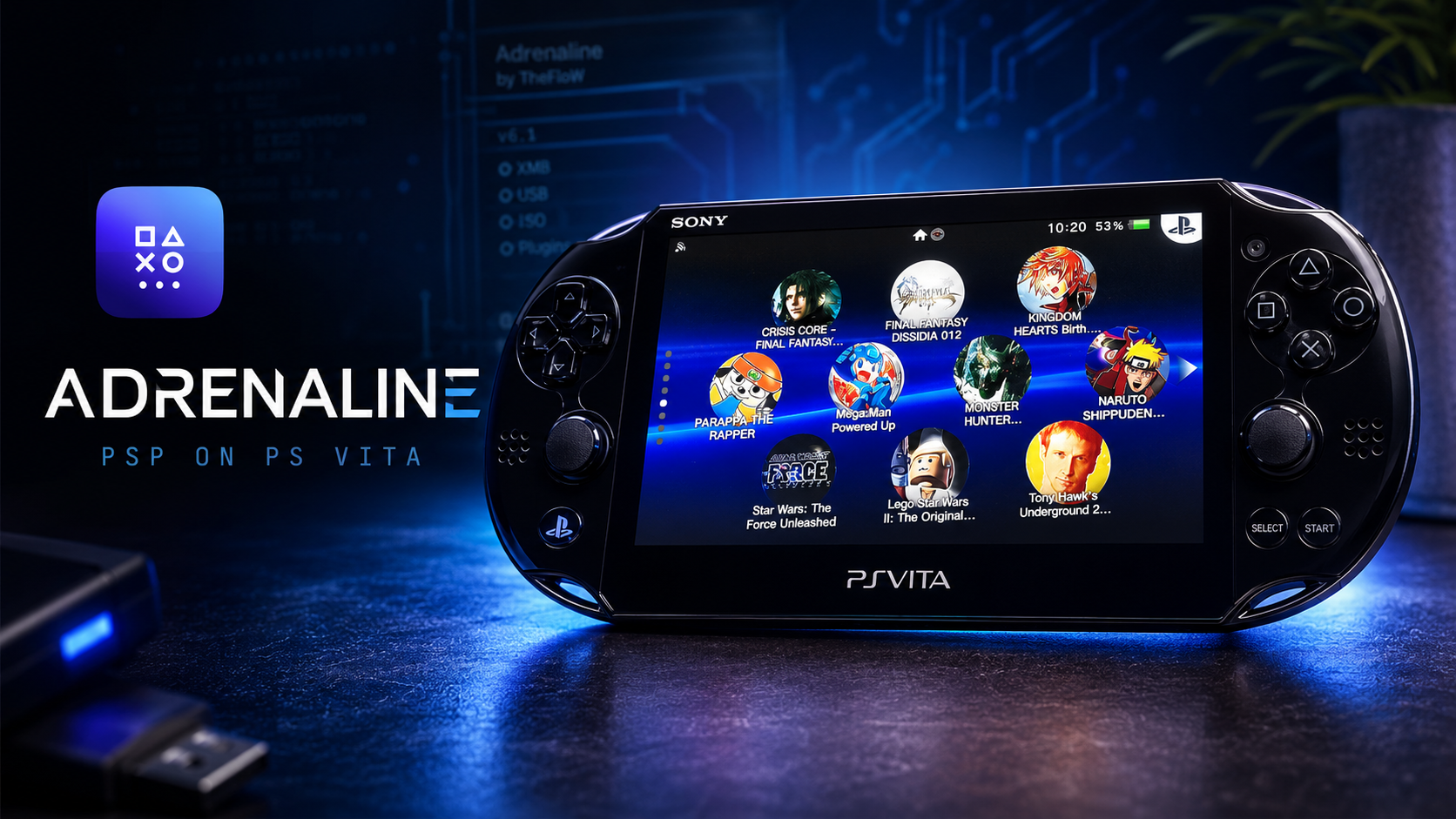
Adrenaline es el emulador/lanzador de PSP más popular para PS Vita y PSTV. Tras varios años con la serie 6.61 como estándar, la nueva rama Adrenaline 7 introduce mejoras significativas: mejor compatibilidad con plugins, soporte ampliado para juegos antes problemáticos y optimizaciones de rendimiento gracias a un núcleo de emulación renovado.
¿Qué es Adrenaline?
Adrenaline es un proyecto homebrew creado por TheFloW que aprovecha el hipervisor de PSP integrado en la PS Vita para ejecutar el firmware oficial de PSP 6.61 con un parche similar al PRO CFW. Permite jugar a juegos UMD personales, PS1 vía POPS y minis de PSP en condiciones casi idénticas a una PSP original.
Principales novedades de Adrenaline 7
Compatibilidad mejorada con plugins PRX, incluido CWCheat y Joysens.
Modo de gráficos en alta resolución para juegos PSP, escalando a 960×544 nativo de Vita.
Soporte para 64 MB de RAM extendida (juegos compatibles funcionan más fluidos).
Salida de vídeo HDMI a 720p en PSTV.
Reescritura del módulo POPS para mayor estabilidad con juegos de PS1.
Menú in-game rediseñado con acceso rápido a estados de guardado.
Diferencias frente a Adrenaline 6.61
La versión 6.61 ha sido la base estable durante años y sigue siendo válida. La 7 no obliga a migrar, pero ofrece ventajas como:
Plugins que antes no cargaban ahora lo hacen sin parches.
Reducción de cuelgues en juegos como God of War: Ghost of Sparta o Dissidia 012.
Mejor soporte de Memory Stick virtual (ux0:pspemu).
Cómo actualizar de Adrenaline 6.61 a 7
Realiza una copia de seguridad de tu carpeta ux0:pspemu/PSP/SAVEDATA.
Descarga el paquete oficial de Adrenaline 7 (VPK) desde el GitHub del autor.
Abre VitaShell e instala el VPK encima de la versión anterior.
Inicia Adrenaline; el primer arranque puede tardar mientras reconstruye el firmware virtual.
Revisa que tus plugins en seplugins/ sigan activos en el menú VSH.
Compatibilidad y requisitos
PS Vita o PSTV con firmware 3.60 a 3.74 modificado con HENkaku Ensō.
Al menos 1 GB libre en almacenamiento interno o tarjeta SD2Vita.
Recomendado tener instalado VitaShell 2.02 o superior.
Preguntas frecuentes
¿Conviene actualizar a Adrenaline 7?
Si tu setup actual funciona bien, no es obligatorio. Pero si experimentas cuelgues, plugins incompatibles o quieres aprovechar la salida HDMI mejorada en PSTV, la actualización merece la pena.
¿Pierdo mis partidas guardadas?
No, la actualización mantiene la carpeta SAVEDATA. Aún así, se recomienda copia de seguridad previa.
¿Funciona en PSTV?
Sí, e incluso aprovecha mejor el HDMI gracias a la salida 720p reescrita.
Aviso: Adrenaline está diseñado para ejecutar tus propias copias personales y homebrew. PSPStation no enlaza a juegos comerciales sin licencia.
PSVshell es un plugin para PS Vita con Henkaku/Enso, desarrollado por Electry, que muestra en tiempo real frecuencia de CPU, GPU, BUS, uso de RAM, FPS y temperatura sobre cualquier juego o aplicación. También permite cambiar manualmente la frecuencia de cada componente (overclock controlado o underclock para ahorrar batería). Es la herramienta de diagnóstico y optimización por excelencia en la scene de PS Vita. Te explicamos qué hace, cómo instalarlo, cómo manejarlo y los problemas más comunes.
¿Qué es PSVshell?
PSVshell es un plugin desarrollado por Electry que añade un overlay informativo sobre la pantalla de la PS Vita. Pulsando una combinación de botones, aparece un panel con: frecuencia actual de cada componente, porcentaje de uso de CPU y GPU, FPS del juego que se está ejecutando, RAM libre, temperatura y nivel de batería en porcentaje exacto. Además, permite cambiar manualmente la frecuencia de cada componente sin reiniciar el juego.
Para qué sirve en la práctica
Es la herramienta ideal para tres cosas: diagnosticar lag (¿el juego baja FPS por CPU o por GPU?), maximizar rendimiento (forzar todos los componentes a su frecuencia máxima) y extender autonomía (bajar frecuencias en juegos sencillos para alargar batería). Junto a VitaGrafix, es lo primero que debe instalar cualquier usuario que use su Vita con Henkaku.
Requisitos previos
PS Vita o PSTV con Henkaku/Enso activo.
VitaShell para gestionar plugins.
Acceso al archivo ur0:tai/config.txt para registrar el plugin.
Instalación paso a paso
Descarga la última versión del plugin desde GitHub (archivos psvshell.skprx y psvshell.suprx).
Copia ambos archivos a ur0:tai/ usando VitaShell o FTP.
Edita ur0:tai/config.txt y añade: *KERNEL ur0:tai/psvshell.skprx *ALL ur0:tai/psvshell.suprx
Guarda el archivo y reinicia la consola.
Controles y combinaciones de teclas
L + Select: mostrar/ocultar el overlay (por defecto).
L + R + Cuadrado: alternativa para abrir el menú dentro de un juego.
L + Cruceta arriba/abajo: cambiar entre paneles (info / cambio de frecuencias).
L + Cruceta izquierda/derecha: navegar entre componentes (CPU, GPU_ES4, GPU_XBAR/CDRAM, BUS).
L + L1 / R1: subir o bajar la frecuencia del componente seleccionado.
L + Triángulo: forzar el componente al modo «default» o «max».
Perfiles de rendimiento recomendados
Rendimiento máximo (juegos AAA exigentes como Killzone Mercenary, Borderlands 2): CPU 444 MHz, GPU 222 MHz, BUS 222 MHz. Aplícalo desde el overlay antes de iniciar el juego.
Equilibrado (mayoría de juegos): CPU 333 MHz, GPU 166 MHz, BUS 166 MHz. Buen balance entre rendimiento y batería.
Ahorro de batería (juegos 2D, indies, emuladores ligeros): CPU 222 MHz, GPU 111 MHz, BUS 111 MHz. Puede duplicar la autonomía en sesiones largas.
Tope seguro: el overclock máximo seguro suele ser CPU 444 MHz, GPU 222 MHz y BUS 222 MHz. Más allá puede provocar inestabilidad o sobrecalentamiento.
Problemas frecuentes y soluciones
El overlay no aparece: verifica que el plugin está cargado correctamente revisando ur0:tai/config.txt. Las dos líneas (.skprx y .suprx) son obligatorias.
El juego se cierra al subir frecuencia: el hardware tiene un límite real. Si forzar 444/222/222 cierra el juego, prueba 333/222/166. Cada Vita es ligeramente diferente.
Glitches gráficos al subir frecuencia: has subido el GPU demasiado alto. Baja a 222 MHz como tope.
La batería dura muy poco: el overclock incrementa el consumo. Activa la opción Auto para que solo suba cuando el juego lo necesite, o usa el perfil de ahorro.
Combinación de teclas interfiere con el juego: en el archivo de configuración del plugin puedes cambiar la combinación por defecto a otra que no conflicte con tu juego.
Preguntas frecuentes
¿PSVshell daña la consola al hacer overclock?
Las frecuencias disponibles son las que Sony ya soporta en otros juegos oficiales (444 MHz se usa en algunos títulos). No es overclock real, sino desbloqueo de frecuencias preexistentes. Si respetas los topes recomendados (CPU 444 / GPU 222), no hay riesgo. Subir más sí podría reducir la vida útil del SoC a largo plazo.
¿Sirve para ver FPS reales?
Sí, muestra los FPS reales del juego con muestreo en tiempo real. Es útil para validar si VitaGrafix está consiguiendo los 60 FPS objetivo.
¿Funciona en PSTV?
Sí, es totalmente compatible. En PSTV la combinación de botones se hace con el mando DualShock.
¿Es compatible con VitaGrafix?
Sí, son totalmente complementarios. VitaGrafix mejora la resolución y PSVshell aporta los MHz extra para que el juego lo digiera sin pérdida de rendimiento.
¿Cómo se cierra el overlay?
Pulsando de nuevo la combinación L + Select se oculta el overlay sin desactivar el plugin. Las frecuencias configuradas se mantienen.
PKGi es un homebrew que permite descargar e instalar juegos, DLCs y temas directamente desde la PS Vita, sin necesidad de pasar por PC. Usa los servidores oficiales de Sony y un sistema de claves para hacer los PKG instalables. Aquí te explicamos cómo instalarlo, configurarlo y resolver los errores más habituales.
¿Qué es PKGi para PS Vita?
PKGi (también conocido como pkgi-vita o pkgi PS Vita) es una aplicación homebrew para PS Vita con HENkaku que reemplaza al flujo clásico PC + QCMA. En lugar de descargar PKG y zRIF desde el ordenador, PKGi se conecta a una lista de PKG (TSV) preconfigurada, descarga el archivo desde los servidores oficiales y aplica la clave automáticamente para instalarlo en la consola. Es la forma más cómoda de gestionar la biblioteca de una Vita hackeada.
Requisitos previos
PS Vita o PS TV con HENkaku/Enso instalado.
VitaShell para instalar el VPK.
Conexión WiFi estable (las descargas pueden ser de varios GB).
Tarjeta de memoria con espacio suficiente o microSD via SD2Vita.
Cómo instalar PKGi paso a paso
Descarga el VPK oficial de PKGi desde la fuente original (GitHub del proyecto).
Pásalo a la Vita en ux0:VPK/ con VitaShell.
Instala el VPK pulsando X sobre él.
La primera vez te pedirá los enlaces a los archivos TSV (listas de juegos, DLCs, temas y actualizaciones). Configúralos en ux0:pkgi/config.txt.
Al abrir PKGi descargará el índice y mostrará la lista completa de PKG disponibles.
Selecciona el contenido y pulsa X: PKGi descarga, desempaqueta e instala automáticamente.
Configuración del archivo config.txt
El archivo ux0:pkgi/config.txt indica a PKGi dónde buscar las listas. Cada línea debe tener el formato url_games=..., url_dlcs=..., etc. Si no tienes URLs, busca en la wiki del proyecto las fuentes mantenidas por la comunidad. Sin esto, PKGi mostrará un error de configuración.
Problemas frecuentes y soluciones
PKGi muestra «no items in database»: el archivo config.txt está vacío o las URLs no responden. Revisa que el archivo esté en ux0:pkgi/ y que las URLs sean accesibles desde la Vita.
Las descargas se cortan a mitad: problema de WiFi inestable. PKGi reanuda si vuelves a pulsar X sobre el mismo título; los datos parciales se guardan en ux0:pkgi/.
Error 0x80B500017 al instalar: la clave (zRIF) no coincide con el PKG. Comprueba que estás usando una lista TSV actualizada.
El juego no aparece en LiveArea tras instalar: reinicia LiveArea desde VitaShell (Triángulo → Reload LiveArea) o reinicia la consola.
PKGi vs NoNpDrm: ¿cuál usar?
NoNpDrm es un plugin que permite ejecutar juegos descomprimidos copiándolos directamente a ux0:app/. PKGi instala paquetes PKG completos como lo haría la PS Store oficial. PKGi es más cómodo para descargar contenido nuevo desde la Vita; NoNpDrm es más flexible si ya tienes los juegos en el PC. Ambos pueden coexistir en la misma consola.
Preguntas frecuentes
¿PKGi necesita PC?
No. Esa es precisamente su gran ventaja sobre el flujo clásico: todo se hace desde la propia Vita.
¿Las descargas vienen de los servidores oficiales?
Sí, los PKG se descargan directamente desde la CDN de PlayStation. La velocidad de la descarga depende de tu conexión.
¿Funciona en PS TV?
Sí, PKGi funciona igual de bien en PS TV con HENkaku.
¿Puedo usar SD2Vita con PKGi?
Sí. Si tu Vita usa SD2Vita como ux0, PKGi descargará directamente a la microSD, lo cual es altamente recomendado por la capacidad.
La PlayStation Vita es una de esas consolas que el tiempo ha tratado mucho mejor que la propia Sony. Catorce años después de su salida, su catálogo sigue siendo un cofre lleno de joyas: RPG japoneses, indies, ports impecables, exclusivos de culto y experiencias portátiles que aún hoy se sienten frescas. Si has vuelto a tu Vita (o la has comprado de segunda mano) y te preguntas a qué jugar, esta es nuestra lista actualizada de los mejores juegos de PS Vita que merecen un hueco en tu memoria.
Hemos mezclado imprescindibles históricos con títulos que han ganado fuerza estos últimos años gracias a la escena homebrew, las traducciones de fans y el redescubrimiento de la consola. Todos son jugables en una Vita estándar, sin necesidad de hacks (aunque si tienes VitaShell y SD2Vita la experiencia es aún más cómoda).
Persona 4 Golden
El JRPG por excelencia de la consola y, para muchos, el mejor juego de toda la biblioteca. Persona 4 Golden mezcla mazmorras por turnos, vida social en un instituto japonés y un misterio sobrenatural que enganchará durante 80-100 horas. La versión Vita añade contenido nuevo, una estación entera y mejoras de calidad de vida que no están ni en la original de PS2 ni en el port a PC. Si solo vas a comprar un juego para tu Vita, que sea este.
Uncharted: El Abismo de Oro
El «Uncharted portátil» desarrollado por Bend Studio es una proeza técnica: gráficos muy cerca de los Uncharted de PS3, animaciones fantásticas y un control que aprovecha sticks, pantalla táctil y giroscopio sin caer en el gimmick gratuito. Es más corto que sus hermanos de sobremesa, pero como aventura cinematográfica para llevarte de viaje sigue siendo de las mejores experiencias de la consola.
Gravity Rush
Una de las grandes exclusivas de Sony para Vita y un concepto que sigue siendo único: controlar la gravedad de la protagonista para volar por una ciudad flotante. La estética manga, la banda sonora y la sensación de libertad lo convierten en un imprescindible. Si lo terminas y quieres más, su secuela en PS4 cierra la historia, pero el original en Vita conserva ese encanto portátil irrepetible.
Killzone: Mercenary
El mejor FPS de la consola, sin discusión. Killzone Mercenary se mueve a 30 fps estables, tiene una campaña corta pero muy bien dirigida, un sistema de mercenarios con dinero que reinviertes en armas y, lo más sorprendente, un multijugador online que aún funciona razonablemente bien gracias a la comunidad. Una rareza absoluta en portátil.
Persona 4 Dancing All Night
Una secuela rítmica de Persona 4 Golden que toma toda la banda sonora del juego, le mete remixes y la convierte en un rhythm game adictivo con cinemáticas de calidad. Es un juego pensado para fans, pero si te enamoraste de la pandilla de Inaba en P4G, no hay mejor encore que este. La Vita tiene varios juegos musicales muy buenos (Hatsune Miku Project Diva F y F 2nd también merecen una mención), pero Dancing All Night es el que más vida da a la consola.
Danganronpa 1 & 2
Las dos primeras entregas de la saga de novelas visuales de asesinatos en clase son experiencias narrativas brutales: personajes carismáticos, misterios de manual del crimen perfecto y juicios trepidantes con minijuegos de lógica. La Vita es donde nacieron y donde mejor se juegan, con pantalla OLED en los modelos PCH-1000 que pone los neones de la saga a brillar de verdad.
Tearaway
De los creadores de LittleBigPlanet, Media Molecule firmó en Vita una de las aventuras más entrañables que existen. Tearaway exprime todos los sensores de la consola: pantalla táctil delantera, touchpad trasero, cámara, giroscopio, micrófono… y lo hace siempre al servicio de una historia preciosa sobre papel, mensajes y un mundo que respira manualidades. Diferente, corto, redondo.
Muramasa Rebirth
Action-RPG 2D de Vanillaware con uno de los apartados visuales más bonitos jamás vistos en portátil: pinceladas a mano, paletas vibrantes y animaciones en cuadros que parecen un cuadro de Hokusai en movimiento. La Vita Rebirth añade contenido extra al original de Wii y luce espectacular en su pantalla OLED. Imprescindible para amantes del 2D.
Soul Sacrifice Delta
El intento de Sony Japan de hacer su propio Monster Hunter, dirigido por Keiji Inafune. El concepto de sacrificar partes de tu cuerpo a cambio de poder mágico es retorcido y la dirección artística va a juego: oscura, gore y muy estilizada. La versión «Delta» añade un tercer bando que ablanda el blanco y negro moral del original. Tiene multijugador cooperativo perfecto para echar partidas largas.
Final Fantasy X/X-2 HD Remaster
Dos Final Fantasy completos en una sola tarjeta, con texturas y modelos remasterizados, banda sonora regrabada y la opción de cambiar entre música original y nueva. Llevarte a Spira en el bolsillo y poder hacer una grind session de esfera de habilidades en cualquier parte sigue siendo uno de los grandes argumentos de la consola.
Ys VIII: Lacrimosa of DANA
El que muchos consideran el mejor Ys de la historia tiene su versión Vita. Acción frenética en tiempo real, un sistema de construcción de aldea bastante adictivo y una historia más profunda de lo que su portada deja entrever. El port no es perfecto (algunos textos llegaron con problemas y se parchearon a posteriori), pero la experiencia portátil de un J-RPG de acción de esta calidad sigue valiendo la pena.
LittleBigPlanet PS Vita
El plataformas creativo de Sackboy aprovecha la doble pantalla táctil para que puedas diseñar tus propios niveles con una facilidad insultante. Aunque los servidores oficiales sufrieron varios cierres, la comunidad mantiene fuentes alternativas para descargar niveles, así que el potencial sigue intacto.
Wipeout 2048
El velocímetro futurista por excelencia llegó a Vita con un lanzamiento sólido, con cruzados online contra Wipeout HD/Fury de PS3. Banda sonora electrónica, naves antigravedad a 350 km/h y un apartado visual que, incluso hoy, hace que te preguntes cómo entra todo eso en una portátil. Ideal para partidas cortas.
Velocity 2X
El segundo Metacritic de PS Vita según muchas listas (solo por detrás de Persona 4 Golden) y, sorprendentemente, un indie. Velocity 2X mezcla shoot ‘em up vertical con secciones de plataformas 2D, premiando el speedrun y la precisión. Pequeño en duración pero enorme en horas de re-jugar mejorando tu puntuación.
Hotline Miami 1 & 2
El twin-stick neón ultraviolento de Dennaton Games encaja como un guante en la Vita: partidas cortas, intensas, frustrantes y adictivas. Si los terminaste en PC, jugarlos en la cama o en el sofá con la portátil es una experiencia distinta. Y para los completistas, ambos están en una sola tarjeta en algunas ediciones físicas.
Mención especial: clásicos de PSP en Vita
No podemos cerrar la lista sin recordar que la Vita ejecuta de forma nativa buena parte del catálogo de PSP. Joyas como Crisis Core, Patapon, LocoRoco, Daxter, Monster Hunter Freedom Unite o Final Fantasy Tactics: The War of the Lions se ven y se sienten mejor en la pantalla de la Vita. Para acceder a ellos, consulta nuestra guía de cómo instalar juegos de PSP en PS Vita.
Preguntas frecuentes sobre los mejores juegos de PS Vita
¿Sigue mereciendo la pena comprar una PS Vita?
Sí, sobre todo si te gustan los JRPG, los indies y los exclusivos de la era PS3/PS Vita. Eso sí, el precio en segunda mano ha subido bastante: para hacerte una idea, mira nuestra guía sobre cuánto vale una PS Vita de segunda mano.
¿Cuál es el mejor exclusivo de PS Vita?
Persona 4 Golden encabeza la lista, pero Gravity Rush, Tearaway y Soul Sacrifice Delta también son experiencias que solo se han podido jugar realmente en la Vita.
¿Los servidores online siguen funcionando?
Algunos sí (Killzone Mercenary, Wipeout 2048 multijugador local, MotorStorm RC con tablas asíncronas) y otros se cerraron oficialmente. La comunidad ha levantado servidores alternativos para varios títulos populares.
¿Dónde compro juegos físicos para Vita ahora?
El mercado de segunda mano (Wallapop, eBay, tiendas retro) es el canal principal. Cuidado con los precios disparados de ciertos exclusivos físicos: muchos hoy valen el doble o el triple de su precio original.
Uncharted Golden Abyss es el juego de lanzamiento estrella de PS Vita. Desarrollado por Sony Bend, traslada la fórmula de la saga de Nathan Drake a una portátil con un acabado visual impresionante para 2012. En esta guía repasamos su historia, sus mejores capitulos y trucos para conseguir los Trofeos más complicados.
Guía actualizada en 2026 para PS Vita y PCH-1000 y PCH-2000 (Vita Slim).
Qué es Uncharted Golden Abyss
Es la precuela cronológica de la saga: Nathan Drake (más joven) viaja a Panamá acompañado de Jason Dante y Marisa Chase, una joven arqueóloga. Investigan el misterio de los conquistadores españoles desaparecidos y su gran descubrimiento.
Controles táctiles y giroscopio
El juego usa intensivamente las funciones táctiles de PS Vita: deslizar el dedo en pantalla táctil para escalar, golpear la pantalla trasera para hacer carbonilla, soplar al micrófono para limpiar polvo de las pistas. Puedes desactivar muchas de estas mecánicas en el menú de opciones.
Mejores momentos del juego
Capítulo 8: La selva nocturna
Mejor secuencia de sigilo de todo el juego, con paisajes selváticos espectaculares y un combate final con francotiradores enemigos.
Capítulo 18: El templo perdido
Clímax narrativo con puzzles arqueológicos y persecuciones a pie. Mantiene el tono de las películas de Indiana Jones que tanto inspiraron la saga.
Conseguir el platino
Para conseguir el Platino debes completar el juego en Aplastante (Crushing) y encontrar todos los tesoros, fotos misteriosas y rubbings. Recomendamos hacer la primera pasada en Normal, conseguir todas las coleccionables y luego repetir en Crushing.
Modo Black Market
El Black Market es un sistema de intercambio asincrónico con otros jugadores: envías reliquias duplicadas y recibes las que necesitas. Aunque los servidores oficiales están cerrados, algunos usuarios mantienen alternativas vía PSN.
Preguntas frecuentes
¿Hay Uncharted Golden Abyss en PS4?
No oficialmente. Sony no incluyó Golden Abyss en la Uncharted Nathan Drake Collection. La nica forma de jugarlo es en PS Vita.
¿Está en español?
Sí, doblaje completo al español castellano y textos en castellano y latino.
¿Cuánto dura el juego?
La campaña principal dura unas 12-14 horas. Para el platino, sumando todas las coleccionables y dificultad Crushing, unas 30 horas.
h-encore-2 es el exploit creado por TheFloW que permite ejecutar código no firmado en PS Vita y PS TV con firmware 3.65 a 3.74. Es el método más usado para instalar el HENkaku moderno y, gracias a él, jugar a juegos en formato PKG, instalar emuladores y disfrutar de homebrew sin abrir la consola.
Guía actualizada en 2026. Te explicamos qué es h-encore-2, cómo instalarlo paso a paso, sus diferencias con HENkaku Enso y cómo arreglar errores comunes.
Qué es h-encore-2 y para qué sirve
h-encore-2 es la evolución de h-encore creado por TheFloW. Su propósito es ejecutar el cargador de HENkaku, que es el verdadero hack de la PS Vita. Sin h-encore-2 (o un exploit equivalente), no podrías instalar VitaShell, PKGj, Adrenaline ni ninguna app no firmada.
La diferencia principal frente a h-encore original es que h-encore-2 funciona en firmwares 3.71 a 3.74, mientras que h-encore solo llegaba hasta 3.68.
Requisitos previos
PS Vita o PSTV con firmware 3.65, 3.67, 3.68, 3.69, 3.70, 3.71, 3.72, 3.73 o 3.74.
Cuenta de PSN con acceso al juego gratuito Bitter Smile (descargado e instalado previamente).
Memory Card oficial o adaptador SD2Vita con tarjeta microSD.
En tu PS Vita, descarga e instala Bitter Smile desde la PSN.
Conecta la PS Vita al PC por USB. Acepta el modo USB en los ajustes de la consola.
Abre FinalHE.exe en el PC. Detectará tu PS Vita automáticamente.
Pulsa Install y espera. El proceso copia el exploit al CMA backups.
En la consola, ve a Content Manager → PC → Aplicaciones → Vita y restaura el backup llamado h-encore-2.
Vuelve al menú principal y ejecuta el icono h-encore-2.
Acepta los términos y espera al mensaje „HENkaku instalado“.
Cómo cargar h-encore-2 cada reinicio
h-encore-2 es un exploit temporal: cuando apagues la PS Vita perderás HENkaku y tendrás que volver a ejecutar el icono h-encore-2.
Si tienes firmware 3.65, 3.67 o 3.68 puedes instalar además HENkaku Enso para hacerlo permanente: cargará HENkaku automáticamente al encender. Consulta la guía HENkaku Enso 3.65 para los pasos completos.
Qué puedes hacer después de instalar h-encore-2
Instalar VitaShell para gestionar archivos.
Usar PKGj para descargar juegos PS Vita, PSP y PSX directamente.
Instalar Adrenaline para jugar PSP de forma nativa en Vita.
Configurar emuladores con RetroArch o Cores específicos.
Cambiar temas, splash screens y plugins con Autoplugin.
Usar SD2Vita con tarjetas microSD baratas.
Errores comunes al instalar h-encore-2
„C2-12828-1“ o „Restore failed“
Suele deberse a un problema con QCMA. Reínstaña QCMA, marca „Skip integrity checks“ en las opciones de PSP/PSVita y reinicia.
„The app could not be started“
Asegúrate de no haber renombrado el backup. Debe llamarse exactamente h-encore-2.
La instalación se cuelga al 50 %
Prueba con otro cable USB o conecta directamente al puerto USB del PC, sin hubs.
Diferencias entre h-encore, h-encore-2 y HENkaku Enso
HENkaku Enso (3.60, 3.65): permanente, carga automática al arrancar.
h-encore (3.65-3.68): temporal, hay que lanzarlo cada reinicio.
h-encore-2 (3.65-3.74): temporal, soporta los firmwares más nuevos.
Preguntas frecuentes
¿h-encore-2 funciona en firmware 3.74?
Sí. h-encore-2 soporta hasta firmware 3.74 inclusive, el más reciente que ha publicado Sony para PS Vita.
¿Puedo hacer downgrade desde 3.74?
Sí, con Modoru tras h-encore-2 puedes bajar a 3.65 para luego instalar HENkaku Enso permanente.
¿Hay que comprar Bitter Smile?
No. Bitter Smile es totalmente gratuito en la PlayStation Store. Sólo necesitas una cuenta PSN activa.
¿h-encore-2 banea mi cuenta de PSN?
Sony no realiza baneos masivos por hackeo de PS Vita. Aún así, si te preocupa, usa una cuenta secundaria para PSN después del hack.
Cuphead, ese run-and-gun de dificultad infernal y estética de dibujo animado de los años 30, llegó oficialmente a PlayStation 4 en 2020 pero nunca tuvo versión para PlayStation Vita. Por suerte, gracias al trabajo del desarrollador PatnosDD, hoy existe un port homebrew que permite jugar Cuphead nativo en la Vita: sin streaming, sin emulación, ejecutándose directamente en la consola. Esta guía te cuenta qué necesitas, cómo instalarlo paso a paso y qué esperar a nivel de rendimiento.
El proyecto se basa en una recreación del motor del juego original usando los recursos (assets) que ya tienes en tu copia legal de Cuphead para PC. Sin esos archivos el port no arranca: tienes que ser propietario del juego en Steam o GOG, lo cual es además lo que pide el propio autor del port.
Qué es el port de Cuphead para PS Vita
El port es un VPK instalable en cualquier PS Vita con HENkaku/h-encore, junto con un parche y los assets del juego original. Internamente reimplementa el motor para que la Vita pueda mover Cuphead a una resolución reducida y con algunas concesiones gráficas, pero conservando la jugabilidad, los jefes y la banda sonora completos. La versión más reciente y estable a día de hoy es la v0.82, con muchos bugs corregidos respecto a las primeras builds.
Requisitos antes de empezar
Una PS Vita o PS TV con HENkaku/h-encore y firmware 3.60, 3.65, 3.68, 3.72 o 3.74 (cualquiera compatible con Henkaku Ensō o h-encore).
VitaShell instalado para poder copiar archivos y lanzar el instalador VPK.
Una copia legal de Cuphead en PC (Steam o GOG). Necesitamos los archivos del juego, no el ejecutable.
Al menos 1 GB libre en la tarjeta de memoria o microSD (con SD2Vita).
Un cable USB para conectar la Vita al PC, o una conexión Wi-Fi para usar FTP.
Si todavía no tienes la Vita liberada, antes de seguir te conviene revisar nuestras guías de VitaShell y de emuladores en PS Vita para preparar el entorno.
Paso 1: obtener el VPK y los parches del port
El proyecto oficial está alojado en el repositorio PatnosDD/Cuphead-PS-VITA en GitHub. Allí encontrarás el VPK más reciente y un script o conjunto de parches que se aplican sobre los archivos originales del juego para adaptarlos a la Vita. Descarga la última release a tu PC y descomprime el contenido en una carpeta de trabajo.
El paquete normalmente contiene:
Cuphead.vpk – el instalador para la Vita.
Un script o herramienta de parcheo (Python o batch) que prepara los assets.
Un readme con instrucciones específicas de la versión.
Paso 2: preparar los assets de Cuphead
El motor portado a Vita necesita los archivos del Cuphead original. En PC, ve a la carpeta de instalación del juego (en Steam, botón derecho > Administrar > Examinar archivos locales) y copia toda la carpeta a tu directorio de trabajo. A continuación ejecuta el script de parcheo incluido en la release. El proceso suele:
Verificar que tienes la versión correcta del juego (mira el readme: cierta build de Steam es la recomendada).
Reempaquetar texturas y sonidos para que ocupen menos en la Vita.
Generar una carpeta data lista para meter en la consola.
Cuando termine, tendrás una carpeta con todos los recursos adaptados al port. Es la que copiaremos a la Vita.
Paso 3: instalar el VPK en la Vita
Conecta la PS Vita al PC con el cable USB y, en VitaShell, pulsa Select para activar el modo USB. Aparecerá como unidad en Windows/macOS. Copia el archivo Cuphead.vpk a la carpeta ux0:VPK/ (o donde guardes habitualmente tus VPK).
Después, desde VitaShell, navega hasta ux0:VPK/Cuphead.vpk, púlsalo y elige Install. Confirma las advertencias de seguridad y, al cabo de unos segundos, verás el icono de Cuphead en la pantalla principal (Live Area).
Paso 4: copiar los assets al directorio correcto
El VPK por sí solo no contiene el juego completo: hay que meterle los assets. Copia la carpeta generada en el Paso 2 a ux0:data/Cuphead/ en tu Vita. Si no existe, créala desde VitaShell.
Importante: la versión 0.82 cambió la ruta de los saves de ux0:data/ a ux0:data/Cuphead/, así que si vienes de una versión anterior el propio juego moverá tus partidas guardadas automáticamente al arrancar la primera vez.
Paso 5: ajustes recomendados al primer arranque
Cuando abras Cuphead por primera vez, te recomendamos:
Activar el overclock máximo en VitaShell o un plugin como PSVshell para que la consola corra a 444 MHz CPU/GPU. Mejora notablemente la fluidez en jefes con muchas partículas.
Bajar la resolución interna si notas drops en niveles concretos (los más exigentes son Inkwell Isle Three).
Mapear los disparos a R y el dash a L: la mayoría de jugadores se sienten más cómodos con ese esquema que con el de PS4.
Si la batería se descarga rápido, baja el brillo y desactiva el Bluetooth.
Rendimiento real: a qué velocidad va Cuphead en PS Vita
El port es perfectamente jugable, pero no esperes los 60 fps clavados de la versión PC. Lo habitual son 30-45 fps dependiendo del nivel, con caídas puntuales en los jefes más caóticos. La música suena correctamente, los efectos están todos presentes y los controles responden bien. Para una consola de 2011, ver Cuphead funcionando es bastante asombroso.
En PS TV el rendimiento es ligeramente superior porque la consola tiene mejor refrigeración pasiva y permite mantener el overclock más tiempo sin thermal throttling.
Problemas frecuentes y soluciones
El juego abre con pantalla negra
Casi siempre es porque faltan assets o están en la ruta incorrecta. Comprueba que la carpeta ux0:data/Cuphead/ contiene los archivos generados por el script de parcheo y no la carpeta del juego en bruto.
Falla al iniciar tras formatear la memoria
El bug clásico de cuando quitas la SD2Vita: el VPK queda instalado pero los datos están en otra unidad. Reinstala el VPK con la tarjeta correcta puesta y vuelve a copiar los assets.
Caídas de FPS bestiales en ciertos jefes
Activa el overclock y baja a resolución interna. Si aun así no va fluido, prueba la última versión del port: cada release optimiza más el código.
Preguntas frecuentes sobre Cuphead en PS Vita
¿Es legal este port de Cuphead?
El port en sí (el VPK y el código) es libre, pero necesita los assets del juego original que tú tienes que aportar tras comprarlo. No se distribuyen archivos del juego desde el repositorio del autor.
¿Incluye el DLC The Delicious Last Course?
A día de hoy, el port se centra en el juego base. El DLC no está soportado oficialmente y, aunque hay pruebas comunitarias, la estabilidad es bastante peor.
¿Se puede jugar en cooperativo local?
De momento no: la PS Vita no permite emparejar dos mandos a la consola portátil. En PS TV, en cambio, sí podrás usar dos DualShock para jugar a dobles, aunque depende de cómo evolucione el port.
¿Funciona en PSP?
No. La PSP no tiene potencia suficiente para mover Cuphead ni siquiera con muchísimos recortes. Hay experimentos de port a PSP, pero son pruebas técnicas, no algo jugable.
¿Hay riesgo de banear mi consola?
El uso de HENkaku/h-encore para ejecutar homebrew como este port no expone tu cuenta a baneos porque no toca PSN. Lo que sí debes evitar es entrar a la tienda con HENkaku activo si no sabes lo que haces: para eso existen scripts como NoNpDrm y modos seguros.
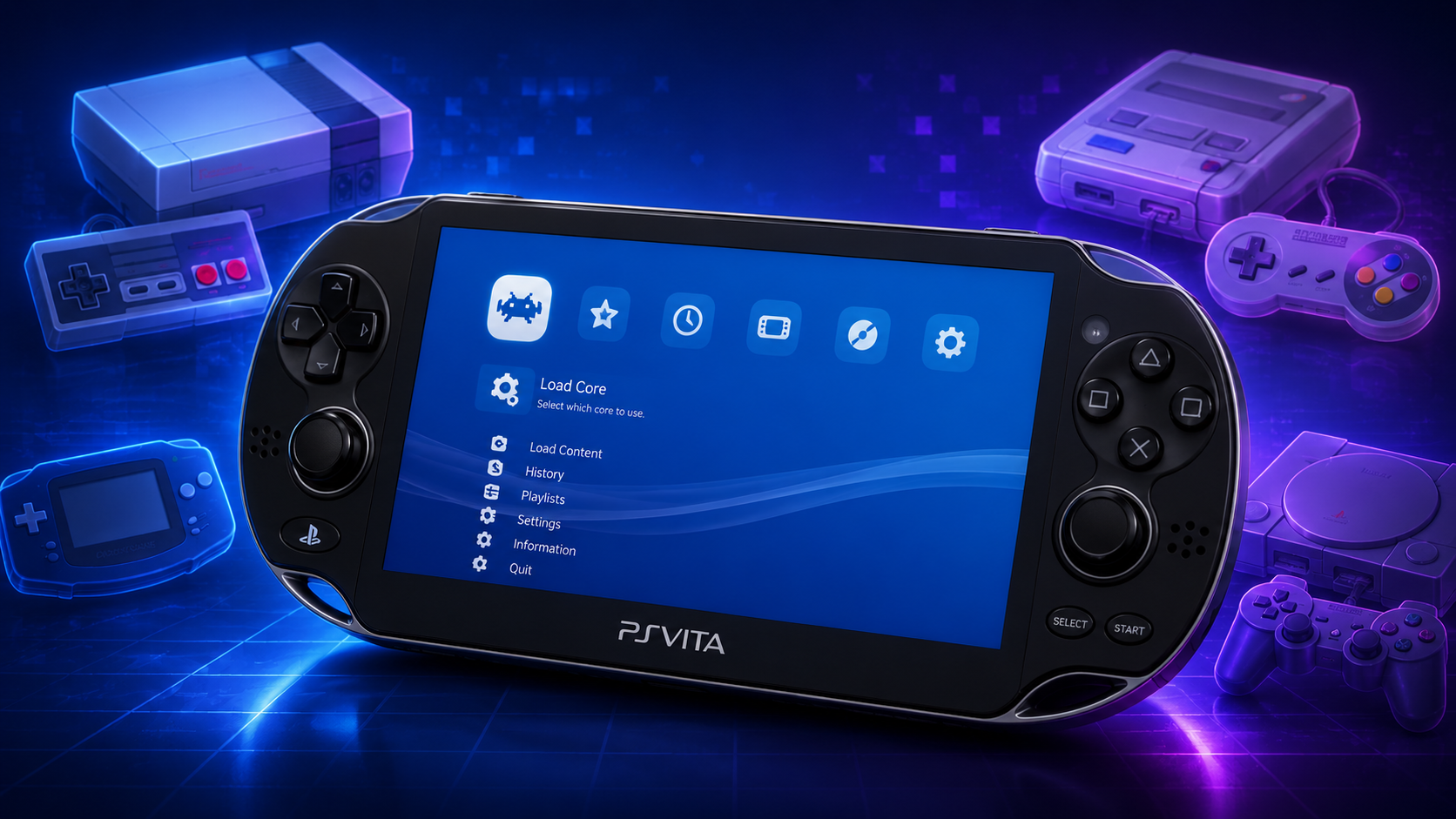
RetroArch convierte tu PS Vita en una cápsula con decenas de emuladores clásicos: NES, SNES, Master System, Mega Drive, Game Boy, GBA, PSX, NDS y muchos más. Se instala como cualquier homebrew bajo HENkaku/Ensō o h-encore y permite jugar a miles de títulos retro con muy buen rendimiento. En esta guía repasamos cómo instalarlo, qué cores merecen la pena en Vita, configuración recomendada y cómo evitar los problemas más comunes.
¿Qué es RetroArch y por qué instalarlo en PS Vita?
RetroArch es un frontend multiplataforma que agrupa muchos emuladores («cores») bajo una misma interfaz y un mismo sistema de configuración. En PS Vita es la mejor forma de jugar a toda la retro clásica: la consola tiene potencia de sobra para emular cualquier sistema de 8 y 16 bits a velocidad real y muchos de 32 bits con configuración adecuada.
Además, la pantalla OLED de la Vita 1000 y la IPS de la Vita 2000 ofrecen una experiencia visual fantástica para sprites clásicos. Sumas mandos físicos, pantalla táctil y giroşcopo, y obtienes una de las mejores portátiles para retro en 2026.
Requisitos
PS Vita o PSTV con HENkaku Ensō, h-encore o h-encore-2 instalado.
Memory Stick oficial o adaptador SD2Vita con tarjeta microSD de calidad.
Al menos 1 GB libre para instalar varios cores.
Acceso a VitaShell o Adernaline launcher.
Instalar RetroArch en PS Vita paso a paso
Descarga el VPK de RetroArch desde su página oficial en la sección PS Vita.
Copia el VPK a ux0:/VPK/retroarch.vpk usando VitaShell.
Abre VitaShell, navega al archivo y pulsa X para instalar. Acepta los permisos extendidos.
Aparecerá el icono de RetroArch en el menú LiveArea de la Vita.
Lanza RetroArch y, en el primer arranque, descarga las miniaturas y assets desde el menú Online Updater.
Mejores cores para PS Vita
NES: Nestopia UE, FCEUmm.
SNES: Snes9x 2010 (rápido) o Snes9x current (más preciso, más costoso).
Master System / Game Gear: Genesis Plus GX.
Mega Drive: Genesis Plus GX.
Game Boy / GB Color: Gambatte, SameBoy.
GBA: gpSP (rápido, ideal para Vita 1000) o mGBA (más preciso).
NDS: DeSmuME 2015 (rendimiento limitado, mejor en PSTV).
PSX: PCSX ReARMed (excelente compatibilidad y velocidad).
Neo Geo / arcades: FBNeo, MAME 2003 Plus.
PC Engine / Turbografx: Beetle PCE Fast.
Mejor configuración general
Vídeo
Video Driver: gl (predeterminado en Vita).
Aspect Ratio: Core Provided para respetar el aspect ratio original.
Integer Scale: activado si quieres píxeles nítidos sin distorsión.
Bilinear Filtering: off para look retro, on para suavizado.
Shaders: shaders ligeros como crt-pi funcionan bien en Vita; los crt-royale son demasiado pesados.
Audio
Audio Sync: on.
Audio Latency: 64 ms (subir si hay crackling).
Output Rate: 48000 Hz.
Input
Los controles están mapeados por defecto a botones de Vita.
En PSTV puedes emparejar mandos DualShock 3 o 4 vía Bluetooth.
Configura el toque trasero para mapear botones extra si lo necesitas (R2/L2 virtuales).
Organizar ROMs en PS Vita
Crea una estructura limpia en ux0:/roms/:
ux0:/roms/NES/
ux0:/roms/SNES/
ux0:/roms/MD/
ux0:/roms/GBA/
ux0:/roms/PSX/
ux0:/roms/NDS/
Desde RetroArch, ve a Import Content → Scan Directory y deja que escanee cada subcarpeta. Generará playlists ordenadas con caratulas en el menú principal.
Problemas frecuentes
RetroArch se cierra al lanzar un core: falta la BIOS necesaria. Pásala a ux0:/data/retroarch/system/.
Pantalla negra al cargar un juego: ROM mal volcada o formato no soportado por el core. Prueba un core alternativo.
FPS bajos en GBA: usa gpSP en lugar de mGBA en Vita 1000.
NDS lento: normal en Vita 1000. La Vita 2000 va algo mejor; en PSTV es jugable.
Audio cortado: aumenta Audio Latency a 96-128 ms.
Preguntas frecuentes
¿Qué versión de RetroArch debo usar en Vita?
Siempre la última estable publicada en retroarch.com. Las versiones recientes han añadido optimizaciones específicas para Vita y han mejorado el consumo de RAM. Evita betas nocturnas si valoras estabilidad.
¿Se pueden usar shaders CRT en PS Vita?
Sí, pero limitados. Los shaders básicos como crt-pi o scanlines-sine-abs funcionan bien. Olvídate de crt-royale o mega bezel, demandan demasiada GPU.
¿RetroArch consume mucha batería en Vita?
Depende del core. Emuladores ligeros (NES, SNES, GB) duran más de 5 horas. Cores pesados como mGBA, PCSX ReARMed o DeSmuME pueden bajar la autonomía a 3-4 horas.
¿Mejor RetroArch o emuladores individuales?
Para una sola consola, los emuladores standalone (como TempGBA, PCSX ReARMed standalone o PSPSXVita) suelen ir mejor. Para una colección completa, RetroArch es imbatible por su organización y configuración unificada.
¿Hay alternativa a RetroArch en Vita?
Sí: cada plataforma tiene su standalone (Snes9x, FBA Lite, gpSP, etc.). Pero la ventaja de RetroArch es unificar todo bajo una sola interfaz, con saves states, rewind, netplay y configuración compartida.
La PS Vita lleva descatalogada desde 2019, pero la demanda de coleccionistas, retrogamers y fans del CFW ha disparado su precio en el mercado de segunda mano. En esta guía actualizada a 2026 te mostramos cuánto cuesta cada modelo de PS Vita usada, qué debes revisar antes de comprar y cuáles son los sitios más seguros.
Modelos de PS Vita y precio actual
Sony lanzó cuatro variantes principales. El precio varía según estado, accesorios incluidos (cargador, caja, memoria propietaria) y si está hackeada con CFW o no.
PS Vita 1000 (PCH-1000) – pantalla OLED
Es la versión original (2011), con pantalla OLED de 5 pulgadas que sigue siendo espectacular. Pesa más y la batería se nota algo justa, pero su panel es el más codiciado.
Solo consola funcional, sin accesorios: 120 € – 170 €
Consola con cargador y memoria de 8/16 GB: 170 € – 220 €
Lote completo en caja con memoria 32/64 GB: 230 € – 320 €
PS Vita 2000 (PCH-2000) – Slim LCD
Más fina, más ligera y con mejor autonomía, aunque cambió el OLED por un LCD. Tiene 1 GB de memoria interna. Es el modelo más popular hoy en día.
Solo consola funcional: 140 € – 200 €
Con cargador y memoria 8/16 GB: 200 € – 260 €
Completa en caja con memoria 32/64 GB: 270 € – 360 €
PS Vita TV / PlayStation TV (VTE-1000)
La versión de sobremesa, pensada para conectarse al televisor por HDMI. Es la opción más barata para entrar en el ecosistema Vita y muy interesante con CFW para emulación.
Solo consola con mando: 110 € – 160 €
Pack con mando original y memoria: 150 € – 210 €
Tarjeta de memoria PS Vita: imprescindible
La Vita usa una tarjeta propietaria carísima:
4 GB: 15-25 €
8 GB: 25-35 €
16 GB: 35-55 €
32 GB: 60-90 €
64 GB: 110-160 €
Si vas a hackear la consola, considera SD2Vita: un adaptador para usar microSD estándar que abarata el almacenamiento drásticamente.
¿Cuánto pagar por una PS Vita con CFW?
Una Vita con CFW ya instalado (HENkaku Ensō en 3.60-3.65 o Trinity en 3.69-3.70) suele costar entre 30 y 60 € más que una sin hackear. Si te ves capaz de instalarlo tú mismo (es gratis y bastante fácil), te ahorras ese sobrecoste.
Qué revisar antes de comprar
Pantalla: busca quemaduras (burn-in) en OLED y arañazos profundos.
Sticks analógicos: comprueba que centran correctamente y no tienen drift.
Botones: que respondan todos, incluidos L/R, Start, Select y PS.
Touchscreen y panel trasero: prueba en una app de dibujo o ajustes.
Batería: si hincha la tapa trasera, ¡no la compres!
Carga: comprueba que carga con un cargador original o uno de calidad (USB en la 2000).
Lector de tarjetas: verifica que detecta tanto la memoria como un juego físico.
Firmware: si quieres hackearla, idealmente que tenga 3.60-3.65 o 3.74 (el más actual hackeable con Trinity).
Dónde comprar PS Vita de segunda mano
Wallapop / Vinted / Milanuncios: variedad y posibilidad de quedar en persona para probarla. Negocia y revisa fotos reales.
eBay: amplio catálogo internacional y protección al comprador, pero ojo a los costes de envío y aduana.
CeX: tiendas físicas y online con garantía de 2 años, aunque a un precio algo más alto.
Subreddits r/vita / r/gamesale: si dominas inglés y el envío internacional, hay buenas oportunidades.
¿Subirá o bajará el precio?
Desde 2022 la tendencia es claramente alcista. Al ser la última portátil «tradicional» de Sony y con un catálogo enorme y muy explotable vía CFW, es poco probable que baje de precio en el corto plazo. Si la quieres, mejor antes que después.
Si dudas entre comprar una Vita o una PSP, te interesa nuestra comparativa PSP vs PS Vita.
La PSP (2004) y la PS Vita (2011) son las dos consolas portátiles de Sony y, aunque ambas están descatalogadas, siguen siendo opciones muy populares en el mercado de segunda mano gracias a su enorme catálogo, sus opciones de homebrew y a la escena de emulación. Si dudas cuál comprar, en esta comparativa actualizada a 2026 repasamos diferencias técnicas, juegos exclusivos, autonomía y posibilidades con CFW.
Especificaciones técnicas: PSP vs PS Vita
Característica
PSP (modelo 3000)
PS Vita (PCH-1000 / 2000)
CPU
MIPS R4000 a 222–333 MHz
ARM Cortex-A9 quad core a 444 MHz
GPU
Sony GE a 166 MHz
PowerVR SGX543MP4+
RAM
32 MB (+ 4 MB de VRAM)
512 MB + 128 MB VRAM
Pantalla
4,3″ LCD 480×272
5″ OLED (1000) / LCD (2000) 960×544
Almacenamiento
Memory Stick Pro Duo
Tarjeta propietaria PS Vita
Controles
1 stick analógico
2 sticks + pantalla y trasera táctiles
Conectividad
Wi-Fi b
Wi-Fi b/g/n, Bluetooth, 3G (1000)
Catálogo y juegos exclusivos
La PSP tiene más de 1.300 juegos oficiales con sagas insignia como God of War: Chains of Olympus, Monster Hunter Freedom Unite, Crisis Core: Final Fantasy VII, GTA: Liberty City Stories o Patapon. Como bonus, ejecuta nativamente juegos de PS1 vía PocketStation y se ha convertido en la mejor portátil retro gracias a la emulación.
La PS Vita roza los 1.500 juegos entre físicos y digitales. Brilla con Persona 4 Golden, Uncharted: Golden Abyss, Killzone Mercenary, Gravity Rush, Tearaway o Danganronpa, además de ser compatible con casi todo el catálogo de PSP y PS1 vía PSN. En la escena indie tiene cientos de joyas únicas.
Hackeo y CFW
Ambas consolas tienen una escena homebrew muy madura:
PSP: CFW como PRO-C o 6.61 Infinity permiten ejecutar emuladores, copias de seguridad y temas. El proceso es muy sencillo y compatible con todos los modelos hasta el firmware más reciente.
PS Vita: gracias a HENkaku/Ensō (3.60-3.65) y a Trinity (3.69-3.70) puedes hacer jailbreak en cualquier firmware actual y ejecutar Vita3K, RetroArch, emuladores de N64, Dreamcast y muchísimo más.
Pantalla, ergonomía y autonomía
La pantalla OLED de la Vita 1000 sigue siendo espectacular, con negros profundos y colores muy vivos. La Vita 2000 cambió a LCD pero ganó en finura y peso. La PSP 3000 tiene un panel LCD bien calibrado pero claramente inferior en resolución.
En autonomía la PSP aguanta entre 4 y 6 horas según el modo, mientras que la Vita 1000 (OLED) ronda 3-5 horas y la 2000 (LCD) se acerca a 4-6 horas con menos consumo.
Precio en el mercado de segunda mano (2026)
El mercado de coleccionismo ha disparado los precios de la Vita. Como referencia general:
Compra PSP si buscas la portátil retro más barata, fácil de hackear y con un catálogo enorme bien optimizado para su hardware. Es ideal como segunda consola para emulación hasta PS1, Mega Drive, SNES y GBA sin complicaciones.
Compra PS Vita si quieres una experiencia más moderna: dos sticks analógicos, pantalla grande, juegos PS3/PS4-like, mucho contenido digital y una escena CFW capaz de emular consolas mucho más potentes como Dreamcast o N64.
Problemas frecuentes a vigilar
Joysticks gastados o «drift» (sobre todo en Vita 2000).
Baterías hinchadas: revisa siempre antes de comprar.
UMD que no carga en PSP 1000/2000 por la lente sucia.
Memory cards Vita originales muy caras: priorízalas incluidas en el lote.
Si tu hijo o hija juega con tu PlayStation Vita, configurar el control parental es esencial para limitar el acceso a contenido inapropiado para su edad. En 2026, aunque la PS Vita es una consola «veterana», muchas familias siguen usándola y conocer cómo restringir el contenido sigue siendo relevante. Te explicamos paso a paso cómo activar y desactivar el control parental.
¿Qué controla el control parental de PS Vita?
El control parental permite restringir:
Juegos por clasificación de edad (PEGI/ESRB).
Reproducción de vídeos según clasificación.
Acceso al navegador web.
Compras en PSN Store.
Streaming de juegos en vivo.
Chat de voz y mensajes con otros usuarios.
Visualización de contenido para adultos.
Activar control parental por edad
Ve a Ajustes > Paterno/Control parental.
Selecciona Nivel de control parental.
Te pedirá la contraseña. Por defecto es 0000.
Selecciona el nivel adecuado:
1: sólo todos los públicos (PEGI 3 / ESRB E).
2-3: hasta PEGI 7.
4-5: hasta PEGI 12.
6-7: hasta PEGI 16.
8-9: hasta PEGI 18.
10: apaga el control parental (todo permitido).
Confirma. El cambio se aplica inmediatamente.
Cambiar la contraseña por defecto
La contraseña por defecto (0000) es conocida. Cámbiala:
Ve a Ajustes > Paterno/Control parental > Cambiar contraseña.
Introduce la contraseña actual (0000 si no la cambiaste antes).
Introduce la nueva contraseña de 4 dígitos.
Repite para confirmar.
Importante: apunta la contraseña. Si la olvidas, tendrás que restaurar la consola a fábrica.
Restringir el navegador web
Ve a Ajustes > Paterno/Control parental > Iniciar el navegador de internet.
Selecciona NO para bloquear el navegador.
El icono del navegador seguirá visible pero requerirá contraseña para acceder.
Restringir compras en PSN Store
Ve a Ajustes > Paterno/Control parental > Acceso a contenido para adultos en PlayStation Network.
Selecciona Restringir.
Para limitar compras específicas, configura el monto máximo en PSN desde la web de tu cuenta.
Desactivar el control parental
Ve a Ajustes > Paterno/Control parental.
Introduce la contraseña.
Cambia el Nivel de control parental a 10 (sin restricción).
Activa cualquier otra restricción específica si quieres.
¿Olvidaste la contraseña del control parental?
Si no recuerdas la contraseña, lamentablemente no hay forma de recuperarla. Tus opciones son:
Restaurar consola a fábrica: en Ajustes > Configuración del sistema > Restaurar > Restaurar consola. PERDERÁS TODOS LOS DATOS.
Hacer backup antes con Content Manager Assistant en PC.
Una vez restaurada, la contraseña vuelve a ser 0000.
Niveles PEGI explicados
PEGI
Edad recomendada
Nivel CP Vita
3
Todos los públicos
1
7
+7 años
2-3
12
+12 años
4-5
16
+16 años
6-7
18
+18 años
8-9
Otras restricciones útiles
Limitar tiempo de uso: no disponible nativamente en Vita (sí en PS4/PS5).
Bloquear contenido específico: sólo por clasificación, no por título.
Restringir chat: en Ajustes de PSN puedes limitar mensajes/voz con otros usuarios.
Recomendaciones para padres
Habla con tu hijo sobre qué juegos puede y no puede jugar.
Configura un nivel adecuado según la edad.
Revisa los juegos en mano: aunque tengan clasificación E, pueden tener contenido sorpresa.
Establece tiempo de juego: el control parental no lo gestiona, pero hablar de límites es importante.
Supervisa el navegador web: aunque la PS Vita no es muy usada para web, contenido inapropiado puede aparecer.
Diferencias con otras PlayStation
PS Vita: control básico por edad y categorías.
PS4 / PS5: control parental mucho más avanzado: tiempo de juego, comunicación, contenido específico por usuario.
PS3: similar a PS Vita en simplicidad.
¿Y si la PS Vita está hackeada con HENkaku?
El control parental sigue funcionando con HENkaku Ensō, pero:
Los juegos homebrew NO están sujetos a la clasificación PEGI.
Algunos plugins pueden saltarse las restricciones.
Si quieres control real, una consola sin hackear es preferible.
Configuración para uso compartido familiar
Si la Vita es compartida entre padres e hijos:
Configura usuarios separados (Ajustes > Usuario).
Aplica control parental sólo al perfil infantil.
Cambia entre usuarios al encender la consola.
Conclusión
El control parental de la PS Vita es básico pero útil para restringir contenido por edad. En 2026, si tu hijo usa tu Vita, configurar el nivel adecuado y cambiar la contraseña por defecto son pasos esenciales. Combina el control parental con conversaciones honestas sobre uso responsable: la tecnología es una herramienta, pero la supervisión humana sigue siendo la mejor protección.
El error NW-5603-4 es uno de los más comunes en PlayStation Vita. Aparece cuando intentas conectar a PSN y la consola encuentra problemas para autenticar tu sesión. Aunque suena alarmante, casi siempre tiene solución rápida sin tener que llamar al servicio técnico. En esta guía actualizada a 2026 te explicamos todas las causas y cómo arreglar este error.
¿Qué significa el error NW-5603-4?
El error NW-5603-4 indica que la PS Vita no puede conectar con los servidores de PlayStation Network correctamente. Las causas más habituales son:
Problemas de conexión a internet en la consola.
Servidores PSN caídos temporalmente.
Firmware desactualizado.
Configuración de red incorrecta.
Cookies/cache corruptas en la consola.
Problemas con tu cuenta PSN.
Solución 1: verificar estado de servidores PSN
Antes de hacer nada, verifica que el problema no esté en los servidores:
Prueba «Probar conexión»: debería decir «Conectado a Internet» y «Acceso a PlayStation Network».
Si falla en internet, revisa tu router.
Si falla sólo en PSN, sigue al paso siguiente.
Solución 3: cambiar DNS manualmente
Usar DNS públicos como los de Google puede solucionar problemas de PSN:
Ve a Ajustes > Red > Configuración de Wi-Fi.
Selecciona tu red > Configuración avanzada.
Cambia DNS a manual.
Primary DNS: 8.8.8.8 (Google).
Secondary DNS: 8.8.4.4 (Google).
Guarda y reinicia la PS Vita.
Vuelve a intentar conectar a PSN.
Alternativa: usa 1.1.1.1 / 1.0.0.1 (Cloudflare).
Solución 4: cerrar sesión y reconectar
Ve a Ajustes > PlayStation Network.
Selecciona «Cerrar sesión».
Reinicia la PS Vita completamente.
Vuelve a iniciar sesión con tu cuenta.
Acepta los términos y condiciones si te los pide.
Solución 5: actualizar firmware del sistema
Si NO tienes HENkaku Ensō instalado, actualiza el firmware:
Ve a Ajustes > Actualización del software del sistema.
Descarga e instala la última versión.
Reinicia y prueba PSN de nuevo.
IMPORTANTE: si tienes Ensō, NO actualices el firmware o perderás el CFW. Si tienes problemas en una Vita hackeada, simplemente acepta que algunas funciones online estarán limitadas.
Solución 6: cambiar de red WiFi
Conecta a otra red WiFi diferente.
Prueba con tus datos móviles compartidos por hotspot.
Si funciona en otra red, el problema está en tu router/ISP.
Solución 7: restablecer configuración de red
Ve a Ajustes > Configuración del sistema > Restaurar > Restaurar configuración de red.
Esto borrará las redes guardadas.
Vuelve a configurar tu WiFi desde cero.
Prueba PSN.
Solución 8: verificar el estado de tu cuenta PSN
El error puede ser específico de tu cuenta:
Intenta iniciar sesión desde un navegador web en account.sony.com.
Verifica que tu cuenta no está suspendida o bloqueada.
Verifica el email asociado y la verificación en dos pasos.
Si hay problemas, contacta soporte PlayStation.
Solución 9: probar con otra cuenta
Crea una cuenta PSN secundaria temporal.
Inicia sesión en la Vita con esa cuenta.
Si funciona, el problema está en tu cuenta principal.
Si tampoco funciona, es la consola.
Solución 10: restablecer la consola (último recurso)
Si nada funciona:
Haz backup completo con Content Manager Assistant en PC.
Ve a Ajustes > Configuración del sistema > Restaurar > Restaurar consola.
La PS Vita volverá a estado de fábrica.
Configura desde cero y vuelve a iniciar sesión en PSN.
Nota: si tienes Ensō, al restaurar la consola perderás el CFW.
Errores PSN relacionados
NW-5601-2: error similar de conexión.
NW-2306-9: problema de DNS.
C2-12828-1: error de servidor PSN.
NP-31983-7: sesión PSN expirada.
La solución suele ser similar: revisar conexión, DNS, reiniciar sesión.
Cuándo es problema del router/ISP
Si el error sólo ocurre en tu casa.
Si funciona con datos móviles.
Configura UPnP en el router para mejor conectividad.
Abre puertos PSN si tu ISP los bloquea (puertos TCP 80, 443, 5223, UDP 3478-3480, 3658).
Servicios PSN en PS Vita en 2026
Aunque PSN sigue activa para PS Vita, algunas funciones están limitadas:
Store oficial de PS Vita: cerrada desde 2021. Sólo puedes redescargar lo ya comprado.
Lista de amigos: funcional.
Mensajes: funcional.
Multijugador online: depende del juego. Muchos servidores cerraron.
Sincronización de saves: funcional.
Conclusión
El error NW-5603-4 en PS Vita es habitualmente un problema de conexión que se resuelve con un cambio de DNS o cerrando/reabriendo sesión. En 2026, con servicios PSN limitados para Vita, este error puede aparecer con más frecuencia. Si tu PSN principal sigue dando problemas, considera crear cuentas secundarias o aceptar las limitaciones del servicio en una consola descontinuada.
Utilizamos tecnologías como las cookies para almacenar y/o acceder a la información del dispositivo. Lo hacemos para mejorar la experiencia de navegación y para mostrar anuncios (no) personalizados. El consentimiento a estas tecnologías nos permitirá procesar datos como el comportamiento de navegación o los ID's únicos en este sitio. No consentir o retirar el consentimiento, puede afectar negativamente a ciertas características y funciones.
Funcional
Siempre activo
El almacenamiento o acceso técnico es estrictamente necesario para el propósito legítimo de permitir el uso de un servicio específico explícitamente solicitado por el abonado o usuario, o con el único propósito de llevar a cabo la transmisión de una comunicación a través de una red de comunicaciones electrónicas.
Preferencias
El almacenamiento o acceso técnico es necesario para la finalidad legítima de almacenar preferencias no solicitadas por el abonado o usuario.
Estadísticas
El almacenamiento o acceso técnico que es utilizado exclusivamente con fines estadísticos.El almacenamiento o acceso técnico que se utiliza exclusivamente con fines estadísticos anónimos. Sin un requerimiento, el cumplimiento voluntario por parte de tu Proveedor de servicios de Internet, o los registros adicionales de un tercero, la información almacenada o recuperada sólo para este propósito no se puede utilizar para identificarte.
Marketing
El almacenamiento o acceso técnico es necesario para crear perfiles de usuario para enviar publicidad, o para rastrear al usuario en una web o en varias web con fines de marketing similares.