WAD Manager en Wii: instalar y desinstalar WADs paso a paso

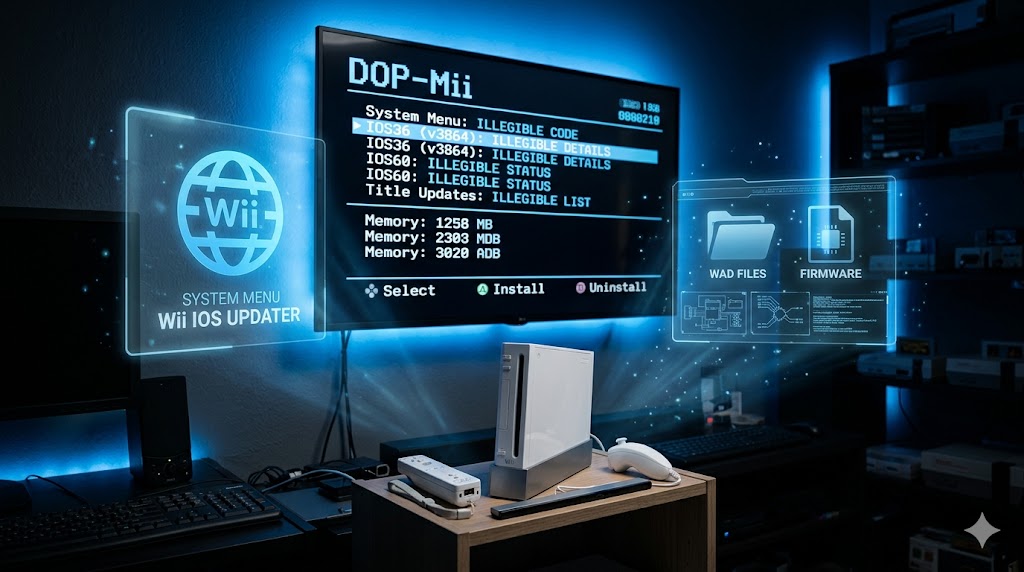
Wad Manager para Wii con consola, archivo WAD y tarjeta SD en una escena azul de homebrew.

WAD Manager es la herramienta histórica para instalar y desinstalar archivos WAD en una Wii hackeada. Los WAD contienen canales del Wii Shop, IOS, cIOS, juegos de Consola Virtual y temas. Aunque su sustituto moderno YAWMM ModMii Edition es más seguro, WAD Manager sigue siendo la referencia para entender el flujo de instalación. Esta guía cubre instalación, uso, qué WADs son seguros y qué errores evitar.

Qué es un WAD y qué hace WAD Manager

Un archivo WAD es el formato contenedor de Nintendo para instalar contenido en la NAND de Wii: canales, juegos de Consola Virtual, IOS del sistema, cIOS para USB Loaders, temas del system menu y aplicaciones. WAD Manager instala estos archivos directamente en la memoria interna.

El proyecto original ya no se mantiene, pero la comunidad usa YAWMM (Yet Another WAD Manager Mod) ModMii Edition, la versión moderna disponible en GitHub y empaquetada en Brewology Store.

Requisitos

  • Wii con Homebrew Channel.
  • BootMii en boot2 (recomendado por seguridad antes de instalar WADs).
  • Tarjeta SD o USB con los WADs colocados en /wad/ en la raíz.
  • cIOS o IOS236 instalado (los WAD Managers modernos lo gestionan).

1. Descarga e instalación

Descarga YAWMM ModMii Edition desde Brewology o desde el paquete ModMii. Obtendrás una carpeta apps/WAD Manager/ con tres archivos: boot.dol, icon.png y meta.xml. Copia esa carpeta a la SD en /apps/.

Prepara una carpeta /wad/ en la raíz de la SD con los archivos .wad que quieras instalar.

2. Primer arranque

Inserta la SD en la Wii, abre el Homebrew Channel y lanza WAD Manager. La primera pantalla pregunta qué IOS usar para la instalación. Recomendado: IOS249 (cIOS) o IOS236 si no tienes cIOS. Si no aparece IOS236, instala primero IOS236 Installer.

3. Instalar un WAD

El flujo básico:

  • Selecciona la fuente: SD o USB.
  • Navega a la carpeta wad.
  • Marca con A los WADs a instalar (puedes marcar varios).
  • Pulsa +/- para confirmar instalación.
  • WAD Manager procesa cada uno y reporta éxito/error.

4. Desinstalar un WAD

Para quitar contenido instalado, abre WAD Manager, pulsa el botón correspondiente a Uninstall y selecciona el WAD desde la SD. La aplicación elimina ese contenido de la NAND. Atención: solo se puede desinstalar lo que coincida con el WAD original.

5. Qué WADs son seguros

  • Canales personales (Foto, Mensajes, Internet): siempre seguros.
  • Wii Shop Channel: seguro pero limitado (Nintendo cerró el shop).
  • Juegos Consola Virtual: seguros si vienen del canal oficial.
  • IOS oficiales (IOS80, IOS70 stub): Únicamente con la versión exacta de tu system menu. Instalar IOS de otra región provoca brick.
  • cIOS: solo desde el instalador oficial cIOS de d2x, no como WAD suelto.
  • System Menu WAD: NUNCA instalar a mano. Usa ModMii o NUS Downloader.
  • Temas del system menu: solo con MyMenuify, no con WAD Manager.

6. Modo offline (instalación masiva)

Si tienes muchos WADs, utilízalo todo. Crea la carpeta /wad/ con todos los archivos y en YAWMM marca todos con + en grupo. La instalación masiva tarda 1-3 segundos por WAD.

7. Comprobación tras instalación

Después de instalar canales, vuelve al system menu. El nuevo canal aparece en un hueco libre. Si has instalado IOS, lanza SysCheck para verificar que tu Wii tiene la configuración esperada. Si has instalado cIOS, prueba un USB Loader para confirmar.

Solución de problemas comunes

  • Error ret=-1035: tu IOS no tiene permisos. Cambia al IOS236 o IOS249 para la instalación.
  • Error ret=-1022: WAD dañado o de región incorrecta. Descarga otro.
  • Wii no arranca tras instalar IOS: usa BootMii para restaurar el NAND backup que hiciste antes de empezar. Por esto es vital tener BootMii en boot2.
  • No detecta SD: comprueba que esté en FAT32 y no SDXC en formato exFAT.
  • System menu nuevo no carga: nunca instales el WAD del system menu manualmente. Si lo has hecho, vuelve atrás con BootMii.

Preguntas frecuentes

¿¿WAD Manager o YAWMM cuál usar?

YAWMM ModMii Edition es la versión moderna y la recomendada. La interfaz y funcionalidad son idénticas, pero YAWMM tiene mejor compatibilidad con IOS modernos y menos bugs.

¿Puede WAD Manager brickear mi Wii?

La aplicación en sí no, pero los WADs que instales sí. Nunca instales un system menu, IOS stubs, o WADs de región distinta a la tuya sin saber qué haces.

¿De dónde saco WADs legales?

NUS Downloader descarga IOS, canales del sistema y System Menus directamente de servidores Nintendo (mientras estaban activos). Para juegos VC que compraste antes del cierre del Wii Shop, descargas víalo desde tu cuenta vía Wii Shop si aún los conservas.

¿WAD Manager funciona en vWii (Wii U)?

Sí, pero con limitaciones: vWii tiene un IOS propio y algunos WADs no se aplican igual. Hay versiones específicas de WAD Manager para vWii.

¿Qué hago antes de instalar un WAD?

Tres pasos siempre: BootMii en boot2 instalado, NAND backup hecho con BootMii, y Priiloader con Block Disc Updates activado. Con eso, el riesgo de brick irrecuperable se reduce a casi cero.
Priiloader en Wii: instalación y opciones esenciales

Priiloader para Wii con consola, menú del sistema y escudo de protección para recuperación y arranque seguro.

Priiloader es la herramienta imprescindible después de hackear una Wii. Se instala entre el chip de arranque y el menú del sistema, lo que permite bloquear actualizaciones, lanzar automáticamente un homebrew al encender, recuperar la consola si se queda inservible (anti-brick) y aplicar parches al sistema. Esta guía cubre la instalación, las opciones más útiles y cómo desinstalarlo si fuera necesario.

Qué es Priiloader

Priiloader es un homebrew open source mantenido por la comunidad de Wii scene. Su código está en GitHub y la versión recomendada actualmente es la mantenida por DacoTaco. Se carga antes que el menú de Wii y proporciona acceso a un menú de recuperación al pulsar RESET en el arranque.

Por qué instalar Priiloader

  • Bloquear actualizaciones de juegos: evita que el disco de un juego nuevo te actualice el system menu y rompa el CFW.
  • Anti-brick: si tu Wii no arranca, Priiloader te da una pantalla previa para reparar.
  • Autoboot a homebrew: lanza directamente Homebrew Channel, USB Loader GX o WiiFlow al encender.
  • Hacks del system menu: parches útiles (región libre, IOS forzado, etc.).
  • Bloqueo de discos no firmados y otras protecciones.

Requisitos

  • Wii con Homebrew Channel instalado.
  • BootMii instalado en boot2 (recomendado, para safety si algo sale mal).
  • System menu 4.3 actualizado.
  • Tarjeta SD con al menos 100 MB libres.

1. Descarga e instalación

Descarga la última versión desde GitHub releases. Obtendrás un ZIP que incluye el instalador.

Copia la carpeta apps/priiloader/ a la raíz de tu tarjeta SD. Insertala en la Wii y abre el Homebrew Channel → selecciona Priiloader Installer → pulsa A para instalar. El proceso tarda 30 segundos.

2. Acceder al menú Priiloader

Tras la instalación, mantén pulsado el botón RESET al encender la Wii (o sostiene + en el Wiimote). Aparecerá el menú azul de Priiloader con varias opciones:

  • System Menu
  • Homebrew Channel
  • BootMii (si lo tienes)
  • Load Installed File
  • System Menu Hacks
  • Settings
  • Online Update Check

3. Aplicar System Menu Hacks

Esta es la parte más útil. Pulsa System Menu Hacks y activa los siguientes para una experiencia segura:

  • Block Disc Updates: bloquea las actualizaciones forzadas de los discos. CRÍTICO si juegas con originales.
  • Block Online Updates: bloquea las actualizaciones desde Wii Shop o internet.
  • Region Free EVERYTHING: permite jugar discos NTSC en consola PAL o viceversa.
  • Auto Press A on Health Screen: salta la pantalla de salud automáticamente.
  • Move disc channel: opciones para reordenar el menú.

Tras seleccionarlos, pulsa + para guardar. Vuelve al menú principal y selecciona System Menu para arrancar Wii normalmente.

4. Autoboot a homebrew

Si quieres que tu Wii arranque directamente a USB Loader GX o WiiFlow:

  • Copia el boot.dol del loader a la SD en /priiloader/.
  • En el menú Priiloader, ve a Settings → Autoboot y selecciona Installed File.
  • Reinicia. Al encender irá directo al loader sin tocar el menú de Wii.

5. Recuperación anti-brick

Si tras instalar un cIOS o tema malo tu Wii no arranca al system menu, Priiloader te salva: en el arranque, pulsa RESET y ve directamente a Homebrew Channel para corregir el problema. Combinado con BootMii en boot2, son la mejor pareja de seguridad.

6. Versión compatible con vWii (Wii U)

Existe una variante específica para vWii (modo Wii dentro de Wii U). El proceso es similar pero descargando la versión correcta, y los hacks son ligeramente distintos. Nunca instales el Priiloader normal en vWii: puede dejarla inservible.

7. Desinstalar Priiloader

Si necesitas quitarlo, ejecuta de nuevo el instalador y elige Uninstall. Volverás al system menu clásico sin Priiloader. Importante: no desinstales si tienes el system menu modificado, porque podrías brickear la Wii.

Solución de problemas comunes

  • Pantalla negra al instalar: asegúrate de que el system menu es 4.3 oficial; versiones beta o mod pueden fallar.
  • RESET no abre Priiloader: prueba con el botón + del Wiimote. En Wii Family Edition el RESET puede no funcionar tan bien.
  • Autoboot a homebrew se queda colgado: el boot.dol debe ser compatible con la carga desde Priiloader. Usa los oficiales de USB Loader GX o WiiFlow.
  • Wii arranca normal sin menú Priiloader: la instalación no se completó bien. Repite el proceso desde Homebrew Channel.

Preguntas frecuentes

¿Priiloader brickea la Wii?

No si se instala siguiendo la guía y con system menu compatible. Además, Priiloader incluye protección para que tú puedas recuperar la consola si otro homebrew la rompe.

¿Puedo usar Priiloader sin BootMii?

Sí, pero no se recomienda. BootMii en boot2 es el último nivel de seguridad ante un brick total; Priiloader sin BootMii deja menos margen de error.

¿Funciona en Wii Mini?

Sí, existe una versión adaptada para Wii Mini con el exploit BlueBomb. La configuración es ligeramente distinta.

¿Qué versión de Priiloader instalar?

Siempre la última de DacoTaco en GitHub. Versiones antiguas están obsoletas y carecen de hacks importantes.

¿Puedo combinar Priiloader con BootMii y cIOS?

Sí, es la configuración recomendada de cualquier Wii hackeada: BootMii (anti-brick definitivo), Priiloader (proteccion del system menu y autoboot), Homebrew Channel y cIOS para juegos USB.

Nintendont en Wii: cómo jugar a GameCube desde USB o SD

Nintendont para Wii y GameCube con logo cúbico luminoso sobre fondo oscuro futurista.

Nintendont es el cargador de juegos de Nintendo GameCube para Wii y Wii U. Permite jugar a títulos de GameCube desde un USB o tarjeta SD con mejor compatibilidad y rendimiento que el emulador, mando GameCube original, mando de Wii, mando de Wii U o cualquier USB compatible. Esta guía cubre la instalación en Wii hackeada con Homebrew Channel, cómo añadir juegos y cómo configurar el control.

Qué es Nintendont

Nintendont es un homebrew desarrollado por FIX94 y su comunidad, disponible en su repositorio oficial de GitHub. Funciona como un cargador nativo: utiliza las funciones de hardware de Wii/Wii U para ejecutar el código de GameCube directamente, sin emulación. Por eso es perfecto, sin lag y compatible con casi todo el catálogo (incluido Wind Waker, Sunshine, Metroid Prime y Zelda Twilight Princess).

Requisitos

  • Wii con Homebrew Channel instalado, o Wii U con vWii hackeada.
  • Tarjeta SD o pen drive USB formateado en FAT32.
  • Juegos de GameCube en formato ISO o NKIT.
  • Mando GameCube (con adaptador o por puerto original en Wii fat), mando clásico o mando Wii U.

1. Descarga e instalación

Descarga la última versión de Nintendont desde su GitHub Oficial compilándolo o directamente desde Open Shop Channel. Obtendrás un ZIP que contiene la carpeta apps/Nintendont/ con tres archivos: boot.dol, icon.png y meta.xml.

Copia esa carpeta completa a la raíz de tu tarjeta SD dentro de SD:/apps/Nintendont/. Insertala en la Wii y abre el Homebrew Channel.

2. Preparar los juegos

Crea la siguiente estructura en tu SD o USB:

SD:/games/
SD:/games/Mario Kart Double Dash [GM4E01]/game.iso
SD:/games/Zelda Wind Waker [GZLE01]/game.iso

El ID del juego (GM4E01, GZLE01…) es opcional pero recomendable para el scraping de portadas. Acepta formatos game.iso y game.nkit.iso (este último ocupa la mitad sin pérdida).

3. Primer arranque

Abre Nintendont desde el Homebrew Channel. Verás la lista de juegos detectados en SD o USB. Pulsa A en el que quieras lanzar.

4. Configuración recomendada

Pulsa B sobre un juego para abrir el menú de opciones. Ajustes recomendados:

  • Force Widescreen: activar si tienes TV 16:9.
  • Force Progressive: activar para 480p (mejor calidad).
  • Memory Card Emu: activar para tener memory card virtual por juego.
  • Native Control: si tienes mando GameCube real conectado.
  • Wiimote Controller: solo si juegas con mando clásico o Wiimote.
  • Cheats: activar si quieres usar códigos Action Replay/GeckoOS.

5. Memory Card virtual

Nintendont crea una memory card virtual por juego en SD:/saves/. Si quieres compartirla entre juegos (útil para sagas), copia un archivo memcard.raw común. Hay opción Use shared memory card en el menú principal.

6. Mandos compatibles

  • GameCube original: puerto frontal de Wii fat o adaptador USB de Smash Bros.
  • Classic Controller: conectado al Wiimote.
  • Mando Wii U Pro: en Wii U.
  • Wiimote: solo en juegos sencillos; el mapeo no es ideal para Smash o Sunshine.

7. Compatibilidad por juego

Casi todo el catálogo es jugable al 100%. Excepciones puntuales:

  • Metal Gear Solid: Twin Snakes: requiere ajustes específicos por el uso de DTK audio.
  • Pokémon XD / Colosseum: 100% funcionales, ojo con las memory cards.
  • Mario Kart Double Dash: perfecto en Nintendont, mejor que en emulador.
  • Resident Evil 4: 100% jugable, fluido a 30 fps.
  • Super Smash Bros. Melee: necesita mando GameCube original para inputs precisos.

8. Trucos y cheats

Nintendont soporta códigos Gecko en archivos .gct colocados en SD:/codes/ con el mismo ID del juego. Es la forma más cómoda de aplicar mods o cheats sin tocar el ISO.

Solución de problemas comunes

  • Juego se cuelga al cargar: prueba ISO original, no NKIT comprimida; algunos juegos no son compatibles con NKIT.
  • Mando GameCube no detecta: en Wii Mini no hay puertos GC. En Wii U solo funciona el adaptador oficial de Smash Bros. vía Force Disable Library.
  • Pantalla negra: cambia entre 480i, 480p y PAL/NTSC en las opciones del juego.
  • USB no detectado: formato debe ser FAT32 estricto. Algunos USB 3.0 dan problemas en puerto inferior de Wii.
  • Memory card corrupta: usa siempre la opción Memory Card Emu activa para evitar saves perdidos.

Preguntas frecuentes

¿Nintendont funciona en Wii Mini?

Sí, con limitaciones. La Wii Mini no tiene puertos GameCube ni soporte de tarjetas SD; debes usar USB. Tampoco tiene soporte de homebrew oficial, requiere mod adicional.

¿Puedo usar mando GameCube en Wii Family Edition o RVL-101?

No por el puerto original (esos modelos no lo tienen). Sí con adaptador USB oficial de Smash Bros 4.

¿Nintendont va mejor que Dolphin en Wii?

Sí, sin comparación. Dolphin en Wii es muy lento (no emula bien sobre arquitectura PowerPC). Nintendont ejecuta nativo; va siempre a 60/30 fps perfectos.

¿Puedo jugar en HD?

Nintendont en Wii fat saca 480p. Para HD real necesitas Wii U con vWii y modo Wii U HDMI. También existen mods de hardware (GCVideo) para Wii original que generan señal HDMI nativa.

¿Nintendont actualiza automáticamente?

Tiene opción de auto-update si tu Wii tiene internet. Si no, descarga manualmente la última release de GitHub y reemplaza el boot.dol.

WiiFlow Lite: guía completa del USB Loader más vistoso

WiiFlow Lite es el USB Loader más vistoso para Wii hackeada. Permite cargar juegos de Wii, GameCube (vía Nintendont), Wii U vWii, plugins de emuladores y canales con una interfaz tipo Cover Flow inspirada en Apple. Esta guía cubre instalación, configuración, cómo añadir juegos USB y cómo activar los plugins para emular casi cualquier sistema retro.

Qué es WiiFlow Lite

WiiFlow Lite es la continuación moderna de WiiFlow, mantenida por Fledge68 en su repositorio oficial de GitHub. Frente a USB Loader GX (más espartano) o Configurable USB Loader (más técnico), WiiFlow apuesta por la estética: portadas 3D flotantes, animaciones suaves, temas personalizables, y soporta carga de plugins para correr emuladores como NES, SNES, Mega Drive, GBA, NDS y muchos más.

Requisitos

  • Wii con Homebrew Channel.
  • cIOS d2x v10 o superior instalado (preferiblemente IOS249, 250, 251 y 252).
  • USB externo o tarjeta SD con formato FAT32, NTFS o WBFS.
  • ISOs de juegos en formato WBFS, ISO o NKIT.

1. Descarga e instalación

Descarga la última versión de WiiFlow Lite desde GitHub releases o Brewology Store. Obtendrás un ZIP con la carpeta apps/wiiflow/. Copíala a la raíz de tu tarjeta SD.

Inserta la SD en la Wii y abre el Homebrew Channel. Lanza WiiFlow Lite. La primera vez configura el idioma y selecciona el dispositivo de juegos (USB o SD).

2. Preparar el USB con juegos

Estructura recomendada en el USB:

USB:/wbfs/Mario Kart Wii [RMCE01]/RMCE01.wbfs
USB:/wbfs/Super Smash Bros Brawl [RSBE01]/RSBE01.wbfs
USB:/games/ (para GameCube vía Nintendont)
USB:/wii/ (alternativa)

Para convertir ISO a WBFS usa Wii Backup Manager o Wii Backup Fusion en PC. WBFS ocupa solo el tamaño real del juego (no los 4.7 GB del DVD entero).

3. Primer arranque y configuración

Al abrir WiiFlow verás la pantalla Cover Flow con tus juegos. Si no detecta el USB, ve a Settings → Sources y comprueba la partición. WiiFlow usa cIOS para acceder al USB: en Settings → Wii → Game IOS selecciona IOS249 d2x v10.

4. Cover Flow y temas

Navega los juegos con el Wiimote (apuntando o con +/-). Pulsa el botón Home para menú principal. Para cambiar el tema:

  • Descarga temas desde la comunidad (GBAtemp tiene una sección dedicada).
  • Copia el tema a SD:/apps/wiiflow/themes/.
  • Vuelve a WiiFlow y en Settings → Themes seleccionalo.

5. Plugins para emuladores

WiiFlow soporta plugins que cargan emuladores externos como si fueran canales más del flow. Los más populares:

  • Nintendont: GameCube nativo.
  • Snes9x GX: SNES.
  • FCE Ultra GX: NES.
  • Genesis Plus GX: Mega Drive, Master System, Game Gear.
  • Visualboy Advance GX: GBA/GB/GBC.
  • MAME-GX: arcade.
  • WiiSX: PS1.

Descarga el pack de plugins desde el repo de WiiFlow Lite y colócalos en SD:/wiiflow/plugins/. Aparecerán nuevas pestañas en el menú.

6. Descarga automática de portadas

Con conexión a internet activa, WiiFlow descarga automáticamente las portadas 2D, 3D y disco desde GameTDB. En Settings → Covers activa la descarga automática.

7. Lanzar GameCube con Nintendont

WiiFlow integra perfectamente con Nintendont. Cuando seleccionas un juego de GameCube, WiiFlow llama automáticamente a Nintendont con los ajustes adecuados (force widescreen, force progressive, etc.) sin pasar por el menú de Nintendont.

8. Configuración recomendada

  • cIOS d2x v10 base 56/57/58 instalado en IOS249/250/251.
  • Hilos de carga: 4.
  • Force NTSC en juegos PAL para 60 Hz.
  • Video Patch: solo si tu TV no soporta 50 Hz.
  • Cheats activados desde Settings → Game settings.

Solución de problemas comunes

  • No detecta USB: formato FAT32 estricto. NTFS solo funciona con cIOS d2x.
  • Juego no arranca: prueba otro cIOS, cambia entre IOS249, 250 y 251 en Game settings.
  • Pantalla negra: el ISO podría estar mal volcado. Comprueba con Wii Backup Manager y verifica checksum.
  • Portadas no se descargan: la Wii necesita conexión y DNS funcional. Cambia el DNS a 8.8.8.8 si tu router bloquea.
  • WiiFlow se cuelga al iniciar: borra SD:/wiiflow/cache/ y reinicia.

Preguntas frecuentes

¿WiiFlow Lite o USB Loader GX cuál es mejor?

WiiFlow Lite es más vistoso y soporta plugins para emuladores. USB Loader GX es más sencillo y veloz. Si te gusta la estética visual y los emuladores integrados, WiiFlow. Si solo quieres lanzar Wii ISO, GX.

¿¿WiiFlow funciona en vWii (Wii U)?

Sí, perfectamente. La instalación es idéntica y soporta la mayor parte de plugins.

¿Puedo usar discos duros grandes?

Sí, hasta 2 TB en una partición FAT32. Con NTFS no hay límite práctico pero la primera carga tarda más.

¿WiiFlow soporta mando clásico?

Sí, en juegos compatibles. La navegación por el menú de WiiFlow se hace con Wiimote, pero al lanzar el juego puedes usar el mando que prefieras según lo soporte el juego.

¿Qué hago si un juego se ralentiza?

Cambia el USB a uno de mejor velocidad de lectura (3.0 con cable corto), o pasa el juego al disco duro interno. Algunos USB de gama baja causan slowdowns en juegos con streaming intensivo.

NUS Downloader en Wii: descargar IOS y canales desde Nintendo

NUS Downloader para Windows descargando archivos IOS y WAD oficiales desde servidores de Nintendo para preparar una Wii sin conexión.

NUS Downloader es una herramienta para Windows que permite descargar oficialmente cualquier IOS, canal o WAD directamente de los servidores de Nintendo (Nintendo Update Server). Es fundamental para preparar archivos base que necesitan d2x cIOS Installer, MyMenuify o WAD Manager cuando la Wii no tiene conexión a Internet. Aquí te explicamos qué es, cómo descargarlo, cómo usarlo paso a paso y cómo resolver los errores más típicos.

¿Qué es NUS Downloader?

NUS Downloader (a menudo abreviado como NUSD) es una aplicación de Windows desarrollada por WB3000 que se conecta a los servidores oficiales de Nintendo y descarga los archivos cifrados (IOS, canales, juegos virtuales, temas del System Menu) en formato WAD, listos para instalar en Wii. La gran ventaja frente a «buscar el WAD por Internet» es que los archivos vienen directamente de Nintendo, sin manipulación ni riesgos de seguridad: son los originales firmados.

¿Para qué se usa exactamente?

  • Preparar IOS base para d2x cIOS Installer cuando la Wii no se conecta a Internet.
  • Reinstalar IOS dañados (IOS80, IOS58, IOS236).
  • Descargar canales legacy retirados de la Wii Shop, como el Canal Meteo o el Canal Noticias.
  • Restaurar el System Menu a una versión concreta tras un brick parcial.
  • Crear copias de seguridad de WADs originales antes de modificar la consola.

Requisitos previos

  • PC con Windows (7, 10 u 11) o macOS/Linux usando Mono.
  • Conexión a Internet estable.
  • NUS Downloader descargado desde su página oficial en WiiBrew.
  • Conocer el TitleID del IOS o canal que necesitas (la wiki tiene la lista completa).

Instalación de NUS Downloader

  1. Descarga el ZIP desde WiiBrew y descomprímelo en una carpeta de tu PC.
  2. Ejecuta NUS Downloader.exe. No requiere instalación adicional.
  3. La primera vez es posible que Windows pida permitir el acceso a Internet: acepta.

Cómo descargar un IOS o canal paso a paso

  1. Abre NUS Downloader.
  2. En el desplegable Database, expande «IOS» y selecciona el que quieras (por ejemplo IOS58 v6176).
  3. Marca las casillas Pack WAD y Decrypt contents. La primera empaqueta los archivos en un WAD listo para instalar; la segunda los deja desencriptados para herramientas como d2x.
  4. Pulsa el botón Start NUS Download!.
  5. Espera mientras los archivos se descargan de Nintendo. El progreso aparece en la barra inferior.
  6. Al terminar, el WAD se guardará en titles/IOS58/ dentro de la carpeta de NUS Downloader.
  7. Copia el WAD a la carpeta WAD/ de tu SD de Wii.

IOS más solicitados y sus versiones

  • IOS58 v6176: base moderna, necesaria para Homebrew Channel reciente.
  • IOS80 v6944: System Menu, solo tocar si sabes lo que haces.
  • IOS56 v5662: base ideal para cIOS de USB Loader.
  • IOS57 v5918: base alternativa para juegos antiguos.
  • IOS236: instalador modificado por la comunidad; NO está en NUS, hay que generarlo aparte.

Errores comunes y soluciones

Error 404 al descargar: el TitleID o la versión que has escrito no existe en NUS. Usa la base de datos integrada o consulta WiiBrew para verificar el TitleID exacto.

«Server is unreachable»: los servidores de NUS cambian de URL ocasionalmente. Descarga la última versión de NUS Downloader y comprueba que tu firewall no bloquea la conexión.

El WAD descargado no se instala en Wii: asegúrate de haber marcado Pack WAD. Sin esa opción solo descargas los archivos sueltos, no el paquete.

Antivirus bloquea el ejecutable: NUS Downloader puede dar falsos positivos por su comportamiento de red. Añade la carpeta a las excepciones tras verificar que descargaste el ZIP del repositorio oficial.

Preguntas frecuentes

¿Es legal usar NUS Downloader?

La herramienta en sí es legal y descarga archivos directamente de Nintendo. La instalación de IOS y canales en tu propia consola entra en una zona gris según jurisdicción. Solo descarga e instala en consolas de tu propiedad.

¿Funciona con la Wii U?

Para Wii U existen herramientas equivalentes (JNUSTool, NUSGrabberGX) específicas para los TitleID de Wii U. NUS Downloader clásico es para Wii y vWii.

¿Puedo descargar juegos comerciales con NUS Downloader?

Los TitleID de juegos están en NUS pero requieren claves de descarga oficiales que no son públicas. No es una herramienta para obtener juegos pirata.

¿Necesito NUS Downloader si tengo la Wii conectada a Internet?

No para los IOS que descarga d2x automáticamente, pero sí para canales retirados y para reparar IOS dañados cuando la Wii no arranca con red.

DOP-Mii en Wii: gestionar IOS y System Menu desde la consola

DOP-Mii utilidad homebrew para gestionar IOS y System Menu en Nintendo Wii

DOP-Mii (Download/Open/Patch-Mii) es un homebrew para Wii que permite descargar, instalar, reinstalar y desinstalar IOS y System Menu directamente desde la consola, sin necesidad de PC. Es la herramienta favorita para reparar IOS dañados, downgrade controlado del System Menu o instalación selectiva de versiones específicas de IOS. Aquí te explicamos qué hace, cuándo usarlo, cómo manejarlo paso a paso y los problemas más típicos.

¿Qué es DOP-Mii?

DOP-Mii es un homebrew gratuito y de código abierto mantenido por la comunidad WiiBrew. Conecta la Wii directamente con los servidores oficiales de Nintendo (NUS) para descargar e instalar IOS y canales sin pasar por un PC. La gran ventaja frente a NUS Downloader es que todo el proceso se hace desde la propia consola: descargas + instalación en un solo paso, lo que es ideal cuando tienes que reparar un IOS dañado y no quieres mover archivos a SD.

¿Cuándo conviene usar DOP-Mii?

  • Reparar IOS dañados tras una instalación de cIOS fallida.
  • Reinstalar System Menu a una versión concreta sin tocar nada más.
  • Downgrade controlado: bajar del 4.3 al 4.1 sin riesgo de brick (solo si sabes lo que haces).
  • Comprobar versiones de IOS instaladas y compararlas con las oficiales.
  • Desinstalar IOS sobrantes (cuidado con esto; nunca toques IOS 9, 12, 13, 14, 15, 17, 21, 22, 28, 31, 33, 34, 35, 36, 37, 38, 41, 43, 45, 46, 48, 53, 55, 56, 57, 58, 60, 61, 62, 80).

Requisitos previos

  • Wii con Homebrew Channel instalado.
  • BootMii instalado y copia de NAND hecha: imprescindible antes de tocar IOS de sistema.
  • Conexión a Internet en la Wii (Wi-Fi o Ethernet).
  • Última versión de DOP-Mii desde su página oficial en WiiBrew.

Cómo instalar y abrir DOP-Mii

  1. Descomprime DOP-Mii en apps/DOP-Mii/ dentro de tu SD.
  2. Inserta la SD en la Wii y abre Homebrew Channel.
  3. Selecciona DOP-Mii y pulsa Load.
  4. Al iniciar, DOP-Mii preguntará qué IOS usar para sus operaciones; elige uno fiable (IOS236 si lo tienes, o IOS58 como base segura).

Cómo reinstalar un IOS dañado paso a paso

  1. En el menú principal de DOP-Mii, selecciona IOS.
  2. Navega a la versión que quieras (por ejemplo IOS58).
  3. Selecciona la revisión más reciente (v6176 para IOS58).
  4. Confirma con Install. DOP-Mii descargará el IOS desde NUS e instalará.
  5. Si hay un IOS más nuevo que el actual, DOP-Mii avisa antes de sobrescribir.
  6. Tras la instalación, revisa con Sysinfo que la versión coincida.

Downgrade o cambio del System Menu

DOP-Mii permite también cambiar la versión del System Menu, pero es la operación más peligrosa del programa. Si vas a hacerlo:

  • Verifica que tu región del System Menu (U, E, J, K) coincida con la que vas a instalar.
  • Tener BootMii con copia reciente de NAND es OBLIGATORIO.
  • Instala primero los IOS base que la nueva versión necesita (4.1 requiere IOS60 v6174, por ejemplo).
  • Solo entonces aplica el cambio de System Menu.

Hacerlo en otro orden puede dejar la Wii con pantalla negra al arrancar.

Errores comunes y soluciones

Error -1029 al descargar: conexión a NUS falla. Verifica que la Wii tiene Internet (prueba el navegador de Internet) y reintenta.

Error -2011: el IOS que DOP-Mii está usando no tiene permisos suficientes. Cambia al menú inicial y elige otro IOS base (IOS58 o IOS236).

«Cannot uninstall IOS X, system protected»: protección del propio DOP-Mii para evitar borrar IOS críticos. No fuerces; ese IOS es necesario.

Tras instalar IOS desaparece Homebrew Channel: reinstala HBC desde su instalador oficial; los IOS no afectan al canal pero algunas combinaciones rompen sus dependencias.

Preguntas frecuentes

¿DOP-Mii reemplaza a NUS Downloader?

Para descargas online sí, pero NUS Downloader sigue siendo más cómodo cuando necesitas guardar WADs en PC para distribuir o usar en varias consolas. DOP-Mii descarga + instala en una sola operación.

¿Sirve para vWii (Wii U)?

No oficialmente. Para vWii existe DOP-Axe y otras herramientas específicas. Usa siempre las herramientas pensadas para tu plataforma.

¿Es seguro reinstalar IOS originales?

Sí. Reinstalar un IOS oficial sobre uno dañado es la operación más segura de DOP-Mii: simplemente vuelve a copiar los archivos firmados por Nintendo.

¿Puedo desinstalar IOS no usados para liberar espacio?

En teoría sí, pero la NAND tiene espacio de sobra y desinstalar puede romper compatibilidad con canales y juegos. Solo desinstala IOS muy concretos si una guía fiable te lo indica.

¿DOP-Mii sigue activo?

El desarrollo oficial está parado desde hace años, pero el programa sigue funcionando con los IOS más comunes. Para operaciones modernas la comunidad recomienda combinarlo con NUS Downloader y d2x cIOS Installer.

MyMenuify en Wii: cómo instalar temas para el System Menu

Nintendo Wii mostrando un System Menu personalizado con tema oscuro instalado mediante MyMenuify

MyMenuify es un homebrew para Wii que permite cambiar el aspecto del System Menu (la pantalla principal de la consola) instalando temas creados por la comunidad. Personaliza fondos, iconos, sonidos y tipografías sin tocar archivos del sistema directamente. Aquí te explicamos qué es, qué riesgos tiene, cómo instalarlo, cómo aplicar temas paso a paso y cómo volver atrás si algo falla.

¿Qué es MyMenuify?

MyMenuify es una aplicación homebrew para Wii que aplica temas (archivos .csm) sobre el System Menu de Nintendo. Un tema cambia los iconos de canales, el fondo de pantalla, la música de la interfaz, los gráficos del puntero y muchos otros elementos visuales. Es la única forma sencilla de personalizar la apariencia del menú de Wii sin reemplazar archivos a mano dentro de NAND.

¿Es peligroso instalar temas?

Sí, conviene tener cuidado. Un tema mal hecho o destinado a una versión distinta de System Menu puede provocar un brick de iconos (la consola arranca pero la interfaz no se carga). Por eso es obligatorio tener BootMii instalado como salvavidas y usar siempre temas hechos para tu versión exacta (Wii System Menu 4.3U, 4.3E, 4.3J).

Requisitos previos

  • Wii con Homebrew Channel instalado.
  • BootMii instalado como salvavidas (boot2 o IOS). Sin esto, un tema malo puede dejar la consola inservible.
  • SD formateada en FAT32 con al menos 32 MB libres.
  • Última versión de MyMenuify desde su página oficial en WiiBrew.
  • Tema .csm compatible con tu System Menu (importante: 4.3U sólo acepta temas para 4.3U).

Cómo saber tu versión de System Menu

Entra en el menú de Wii, pulsa Wii en la esquina inferior izquierda, luego Ajustes. En la esquina superior derecha verás la versión seguida de una letra (U=USA, E=Europa, J=Japón, K=Corea). Anótala antes de descargar cualquier tema: instalar un tema de otra región es la causa más común de brick por MyMenuify.

Cómo instalar y usar MyMenuify paso a paso

  1. Descomprime MyMenuify en apps/MyMenuify/ en tu SD.
  2. Crea la carpeta themes/ en la raíz de la SD.
  3. Copia el archivo .csm del tema que quieras aplicar dentro de themes/.
  4. Verifica una última vez que el tema corresponde a tu versión exacta de System Menu (4.3U, 4.3E, 4.3J).
  5. Inserta la SD en la Wii y abre el Homebrew Channel.
  6. Lanza MyMenuify. Te listará todos los .csm encontrados en themes/.
  7. Selecciona el tema y pulsa A para instalarlo. La consola mostrará el progreso.
  8. Cuando termine, sal y reinicia la Wii desde el botón Home: ya verás el tema aplicado.

Cómo volver al tema original

El tema oficial de Nintendo se llama RVL-WiiSystemmenu-v***.csm y se puede descargar con NUS Downloader o extraer de tu copia de seguridad de NAND hecha con BootMii. Aplícalo con MyMenuify como cualquier otro tema y la consola volverá al aspecto de fábrica.

Errores comunes y soluciones

Pantalla negra tras instalar tema: el tema no era de tu versión. Arranca con BootMii desde la SD y restaura la copia de NAND. Por eso BootMii es OBLIGATORIO antes de tocar System Menu.

«Error 002 al iniciar»: el tema tiene parches que rompen comprobaciones de IOS. Vuelve al tema original con MyMenuify desde Homebrew Channel.

Iconos de canales desaparecen: algunos temas modifican iconos de canales individuales y los hacen invisibles. Restaura el tema original.

MyMenuify no encuentra temas: revisa que los archivos estén en SD:/themes/ y tengan extensión .csm (no .zip ni .rar).

Preguntas frecuentes

¿Puedo crear mis propios temas?

Sí, con la herramienta CustomizeMii puedes editar archivos del System Menu y empaquetarlos como .csm. Requiere conocimientos básicos de imagen y formato BRLYT/BRLAN propios de Wii.

¿Funciona en vWii (Wii U)?

Existen ports y temas específicos para vWii, pero la herramienta clásica MyMenuify solo cubre Wii estándar. Antes de aplicar nada en vWii, investiga si hay versión específica.

¿Los temas afectan al rendimiento de la consola?

No notablemente. Los temas son mayormente gráficos y sonidos; no añaden carga al procesador. Sí pueden ralentizar la animación de los iconos si están mal optimizados.

¿Necesito Priiloader o BootMii?

Priiloader es opcional pero recomendable porque permite arrancar Homebrew Channel directamente si el System Menu se rompe. BootMii es OBLIGATORIO porque permite restaurar NAND completa si todo falla.

WiiMC: convertir tu Wii en un media center con MPlayer

WiiMC convertido en media center mostrando películas y música en una Nintendo Wii

WiiMC (Wii Media Center) es un reproductor multimedia homebrew para Wii basado en MPlayer que reproduce prácticamente cualquier formato de vídeo, audio e imagen desde SD, USB, DVD, red local (SMB/FTP) o streaming online. Convierte la Wii en un media center completo gratis. Aquí te explicamos qué hace, qué formatos soporta, cómo instalarlo, configurarlo y los problemas más típicos.

¿Qué es WiiMC?

WiiMC (Wii Media Center) es una aplicación homebrew gratuita y de código abierto que utiliza MPlayer como núcleo de reproducción. Soporta vídeos en MKV, MP4, AVI, MPG, FLV, WebM, audio en MP3, FLAC, OGG, AAC, WMA y casi cualquier formato moderno, además de imágenes JPG y PNG. Permite reproducir contenido desde tarjeta SD, USB, DVD físico, recursos compartidos de red (SMB, FTP, HTTP) e incluso streaming de YouTube e IPTV (en versiones recientes).

Formatos y resoluciones soportados

  • Vídeo: MKV, MP4, AVI, MPG, MOV, FLV, WebM, VOB, WMV, OGV.
  • Códecs: H.264 (hasta 720p, con limitaciones), MPEG-2, MPEG-4, XviD, DivX, VP8.
  • Audio: MP3, AAC, FLAC, OGG, WAV, WMA, AC3, DTS.
  • Imagen: JPG, PNG, BMP, GIF (con presentación).
  • Subtítulos: SRT, SSA, ASS, embebidos en MKV.

La Wii no tiene GPU suficiente para 1080p; el techo realista es 720p con bitrate moderado. Para 1080p hay que reencodificar antes.

Requisitos previos

  • Wii con Homebrew Channel instalado.
  • SD o USB con archivos multimedia.
  • Conexión Wi-Fi o Ethernet para reproducir desde red o streaming.
  • Última versión de WiiMC desde su página oficial o el repositorio en GitHub.

Instalación paso a paso

  1. Descarga el ZIP de WiiMC desde la web oficial.
  2. Descomprime y copia la carpeta WiiMC/ dentro de apps/ en tu SD.
  3. Crea la carpeta WiiMC/ en la raíz de la SD; aquí guardará favoritos, configuración y caché.
  4. Inserta la SD en la Wii y abre el Homebrew Channel.
  5. Selecciona WiiMC y pulsa Load.

Configuración recomendada

Al abrir WiiMC por primera vez, ve a Settings. Activa Auto-resume para que cada vídeo continúe donde lo dejaste, configura tu zona horaria para que la fecha de los archivos sea correcta y activa Pre-cache al 100% para mejor lectura desde USB. Para subtítulos, asegúrate de seleccionar la codificación correcta (UTF-8 para subtítulos modernos, ISO-8859-15 para subtítulos en español antiguos).

Reproducir desde red local (SMB)

  1. En WiiMC abre Network Settings.
  2. Añade un recurso SMB: introduce la IP del PC/NAS (192.168.x.x), el nombre del recurso compartido, usuario y contraseña.
  3. Guarda y conecta: ya verás la lista de archivos del recurso compartido directamente desde la Wii.

Problemas frecuentes y soluciones

Vídeos con tirones: el archivo supera la capacidad de decodificación de Wii. Reencodifica a H.264 720p con bitrate de 2-3 Mbps. Tirones también pueden venir del USB: usa un puerto USB 2.0 directo, no un hub.

Audio desincronizado: ajusta el delay de audio con los botones +/- durante la reproducción, o reencodifica el archivo.

Subtítulos no se ven: el archivo .srt no está junto al vídeo, o el nombre no coincide. Renombra el .srt para que tenga exactamente el mismo nombre que el vídeo.

No conecta a SMB: en Windows 10/11 debes activar SMBv1 en «Activar o desactivar las características de Windows» para que WiiMC pueda autenticarse. Es un protocolo antiguo, hazlo solo en red doméstica de confianza.

WiiMC se cuelga al iniciar: borra la carpeta WiiMC/ de la SD (la de configuración) y deja que se regenere. Suele ser corrupción del archivo de favoritos.

Preguntas frecuentes

¿WiiMC reproduce Blu-ray?

No. La Wii no tiene lector Blu-ray y la potencia no daría para 1080p. Reencodifica películas Blu-ray a MKV 720p y las reproducirás sin problema.

¿Hay alternativa a WiiMC?

Sí: MPlayer CE es el predecesor (más limitado pero más rápido) y para reproducción simple basta con la app multimedia incluida en algunos USB Loaders. WiiMC sigue siendo la opción más completa.

¿Funciona con DVD originales?

Sí, lee DVD de vídeo (-R, +R, originales) directamente desde el lector de Wii sin necesidad de modificar la consola.

¿Soporta YouTube?

Versiones antiguas tenían plugin de YouTube; en la actualidad funciona de forma intermitente porque YouTube cambia constantemente sus APIs. Es más fiable descargar el vídeo en PC y reproducirlo localmente.

¿Funciona en vWii (Wii U)?

Sí, WiiMC funciona en el modo Wii de Wii U (vWii) sin problemas. La salida es 480p como en cualquier app de Wii, escalada por la Wii U.

Anbernic RG556: análisis de la portátil Android para emular PS2 y GameCube

Anbernic RG556 consola portátil Android emulando PS2 con pantalla AMOLED

La Anbernic RG556 es el salto de Anbernic al gama media Android. Monta un Unisoc T820 con GPU Mali-G57 capaz de mover PS2, GameCube, Wii y Switch a buen nivel, todo con pantalla AMOLED de 5,48 pulgadas. Aquí te explicamos qué esperar de ella, qué sistemas emula y cómo se compara con Retroid Pocket 4 Pro u Odin 2.

Análisis actualizado en 2026.

Especificaciones

  • Pantalla AMOLED 5,48 pulgadas, 1920×1080.
  • SoC Unisoc Tiger T820 (4xA76 + 4xA55) con GPU Mali-G57.
  • RAM LPDDR4X de 8 GB.
  • Almacenamiento 128 GB UFS 2.2 + microSD.
  • Sticks Hall y triggers analógicos.
  • Batería 5500 mAh y carga rápida.
  • Android 13 stock con app Anbernic Game Center.

Sistemas que mueve bien

  • Hasta PS1, Dreamcast, PSP, NDS: 100% sin esfuerzo.
  • PS2 (AetherSX2 o emulador alternativo): la mayoría jugables, los AAA al 100% a 1x resolution.
  • GameCube y Wii (Dolphin): muchos juegos perfectos, otros con stutter (Rogue Squadron, Metroid Prime).
  • Nintendo Switch (Yuzu/Sudachi/Ryujinx Android): juegos 2D y títulos antiguos fluidos; AAA modernos requieren ajustes.
  • N64 (Mupen64Plus FZ): mayoría al 100% con upscaling.
  • 3DS (Citra MMJ/Mandarin): hasta 60 fps con ajustes en muchos juegos.

Setup recomendado

  • Frontend: Daijishō o Pegasus para una interfaz tipo consola.
  • Emuladores premium recomendados: PPSSPP Gold, DraStic, Drastic NDS.
  • microSD A2 de 256 GB o más para colecciones grandes.
  • Mando externo opcional vía Bluetooth para juego en TV.

RG556 vs Retroid Pocket 4 Pro y Odin 2

La RG556 destaca por la pantalla AMOLED y el diseño ergonómico. El Retroid Pocket 4 Pro va parecido en potencia con factor más pequeño. El Odin 2, con Snapdragon 8 Gen 2, es claramente más potente para Switch y PS2 exigentes, pero cuesta el doble.

Errores comunes

Si Dolphin va lento, prueba el Vulkan backend. Si PS2 da glitches, cambia entre OpenGL y Vulkan en AetherSX2. Si la consola se calienta, activa el modo rendimiento equilibrado y limita FPS.

Preguntas frecuentes

¿Merece la pena para Switch?

Para títulos 2D y juegos antiguos sí. Para AAA modernos estás en el límite; serás feliz si afinas configuración.

¿Lleva GPS o Wi-Fi 6?

Sí, Wi-Fi 5/6 y Bluetooth 5.2. No tiene GPS porque no es un móvil.

Mi Wii no lee discos: causas, diagnóstico y soluciones

Nintendo Wii con la bandeja de disco abierta

Si tu Wii no lee discos, antes de tirarla repasa estas causas: lente sucia, lente desalineada, espejo de láser desgastado, fallo del motor de spindle, conector flex del lector mal asentado o disco rayado. La mayor parte de los casos se arreglan con limpieza, ajuste del trimmer o sustitución de la lente KES-410ACA. En esta guía te enseñamos a diagnosticar paso a paso, qué herramientas necesitas y cómo extender la vida de tu Wii.

Síntomas: ¿qué significa que la Wii no lea?

  • Inserto el disco y «no es posible leer el disco» aparece en pantalla.
  • El disco gira durante unos segundos y se detiene.
  • Lee sólo discos de GameCube o sólo discos de Wii, pero no ambos.
  • Lee discos originales pero no copias quemadas (problema esperable sin homebrew).
  • El lector ni siquiera intenta girar el disco.

Causas frecuentes

1. Lente sucia o con polvo

Es la causa más habitual. Con el tiempo, la lente acumula polvo y deja de leer. Antes de abrir nada, prueba un limpiador de lentes de los que incluyen cepillo (los CD de limpieza tradicionales). En el 30% de los casos basta con eso.

2. Lente desgastada

La láser KES-410ACA (Wii antiguas) o KES-410A (Wii Family) se degrada con los años. Si tras limpiar sigue sin leer, la lente está al final de su vida útil. Tienes dos opciones: ajustar el trimmer (potenciómetro) para subir la potencia o reemplazarla por una nueva.

3. Cable flex mal asentado

Si tu Wii se cayó o vibró mucho, el cable flex que conecta la lente al PCB puede haberse desconectado parcialmente. Abre la consola y verifica que está firmemente insertado.

4. Motor de spindle gastado

Si el disco no gira o gira con dificultad, el motor de spindle está fallando. Sustituirlo es complejo y a menudo más caro que reemplazar el lector completo.

5. Family Edition (Wii Mini / Family) sin GC

Los modelos más nuevos (RVL-101, Wii Family Edition) NO leen discos de GameCube. Esto es de fábrica, no es un fallo. La Wii Mini tampoco soporta nada de GC.

Diagnostico paso a paso

  1. Prueba con un disco diferente, preferiblemente original y recién limpio.
  2. Usa un CD limpiador de lentes con cepillo. Ejecútalo al menos dos veces seguidas.
  3. Si sigue sin funcionar, abre la consola con un kit de destornilladores tri-wing (Y0/Y1) y comprueba el cable flex del lector.
  4. Si todo está conectado, busca el potenciómetro de la lente en la zona inferior del DVD. Pruébala girando un cuarto de vuelta en sentido horario (más potencia).
  5. Si nada de lo anterior funciona, instala homebrew (CFW como LetterBomb + Priiloader) y carga los juegos desde USB con USB Loader GX. Así prolongas la vida de la Wii sin lector.

La solución definitiva: cargar juegos desde USB

Si tu Wii tiene homebrew, puedes evitar el lector por completo. Con USB Loader GX o Wiiflow Lite y un disco USB externo (FAT32 o WBFS) puedes jugar a tus copias de seguridad sin necesidad del lector. Es la solución recomendada para Wii con lente desgastada:

  1. Instala el Homebrew Channel vía LetterBomb (guía en wii.guide).
  2. Instala IOS236 y los cIOS d2x v11.
  3. Instala USB Loader GX desde el Homebrew Channel.
  4. Vuelca tus juegos al USB con Wii Backup Manager en PC.
  5. Lanza USB Loader GX y disfruta sin tocar el lector.

Cuándo merece la pena reparar la lente

  • Si quieres seguir usando discos originales sí o sí.
  • Si tu Wii es una unidad nueva o casi sin uso y la lente está simplemente desajustada.
  • Si tienes acceso a un kit de lente nueva por menos de 20 € y te ves capaz de soldar.

En caso contrario, la opción USB Loader es más barata, fiable y duradera. Además, eliminas el ruido del lector y reduces el calor interno.

Preguntas frecuentes

¿Mi Wii no lee sólo discos de GameCube, qué hago?

Si es un modelo Family Edition (RVL-101), de fábrica no los lee. Si es una Wii original que antes los leía, la lente está cerca del final: la láser de GC necesita más potencia y es lo primero que se pierde. Usa Nintendont desde USB Loader GX para jugar GC sin lector.

¿Puedo limpiar la lente con alcohol?

Sí, con un bastoncillo de algodón y alcohol isopropílico de 99%. Hazlo con la consola apagada y desenchufada, frotando muy suave en la lente. Evita aplicar presión: la lente es delicada y se descalibra con facilidad.

¿Cuánto cuesta un lector nuevo de Wii?

Un lector completo nuevo cuesta entre 25 y 40 €. Una láser nueva suelta KES-410ACA está entre 8 y 15 €, pero requiere desmontaje y soldadura. Comprueba siempre que el lector sea exactamente del mismo modelo que tu Wii (RVL-001 vs RVL-101).

¿Arreglar la Wii o comprar una de segunda mano?

Hoy una Wii de segunda mano completa cuesta entre 30 y 50 €. Si la tuya tiene sólo el lector roto y todo lo demás funciona (sobre todo si tiene memoria/datos guardados), repararla suele salir mejor. Si no, comprar otra y mover tus saves con homebrew es lo más práctico.

¿Puedo evitar usar el lector para siempre?

Sí. Con homebrew, USB Loader GX y un disco USB externo, tu Wii puede vivir el resto de su vida sin tocar el lector. Esa es la solución más recomendada actualmente.

Recursos

Cemu: el mejor emulador de Wii U para PC (descarga y guía 2026)

Cemu

Cemu es el emulador de Nintendo Wii U más avanzado y prácticamente la única opción viable para jugar a este catálogo en PC. Desarrollado originalmente por Exzap, Cemu se hizo open-source en agosto de 2022, lo que ha impulsado un desarrollo comunitario activo y nuevas plataformas soportadas. En 2026 es la mejor forma de disfrutar de joyas como Mario Kart 8, Breath of the Wild o Super Mario Maker.

En esta guía actualizada te explicamos qué es Cemu, sus requisitos, cómo instalarlo, configurarlo y qué juegos recomendamos.

¿Qué es Cemu?

Cemu es un emulador de Nintendo Wii U que permite ejecutar juegos de esta consola en PC con una compatibilidad cercana al 100% del catálogo comercial. Su rendimiento llegó a sorprender por superar al hardware original en muchos casos: Breath of the Wild en Cemu puede ejecutarse a 4K y 60 FPS, algo imposible en la Wii U real.

Características principales:

  • Compatibilidad cercana al 100% con el catálogo comercial de Wii U.
  • Backend Vulkan (más rápido) o OpenGL.
  • Renderizado a alta resolución: 4K, 8K y más allá.
  • Mods comunitarios: 60 FPS, HD textures, etc.
  • Soporte de mandos modernos: DualShock 4, Xbox, Switch Pro Controller.
  • Save states y guardado rápido.
  • Open-source desde 2022 bajo licencia MPL-2.0.
  • Multiplataforma: Windows, Linux, macOS (desde 2023).

Estado actual de Cemu (2026)

Tras hacerse open-source, Cemu ha tenido un desarrollo más activo que nunca. Las últimas versiones (2.0+) incluyen:

  • Soporte oficial para Linux y macOS nativos.
  • Backend Vulkan mejorado con menos stuttering.
  • Optimizaciones de shader cache.
  • Mejoras en la compatibilidad con mods.
  • Interfaz actualizada y más intuitiva.

Requisitos del sistema para Cemu

  • Sistema operativo: Windows 10/11 (64 bits), Linux moderno, macOS 11+ (vía MoltenVK).
  • Procesador: Intel i5 6ª gen / AMD Ryzen 5 1600 o superior. Cuanto más IPC, mejor.
  • RAM: 8 GB mínimo, 16 GB recomendado.
  • GPU: compatible con Vulkan. Mínimo GTX 1050 o equivalente. Recomendado GTX 1660 / RX 5600 XT o superior para 4K.
  • Espacio: 200 MB para Cemu + 15-25 GB por juego (sin contar updates y DLCs).

Descargar Cemu oficial (2026)

Descarga Cemu únicamente desde fuentes oficiales:

Cómo instalar Cemu en PC

  1. Descarga el .zip de la última versión estable desde la web oficial.
  2. Descomprime en una carpeta (por ejemplo C:\Cemu\).
  3. Ejecuta Cemu.exe.
  4. La primera vez te pedirá completar el asistente de configuración: elige idioma, ubicación de la carpeta MLC (donde se guardarán updates, DLCs y partidas) y mando.
  5. (Opcional) Instala las cemuhook de la comunidad para extras (texture dumps, custom timer, etc.).

Cómo cargar juegos de Wii U en Cemu

Cemu soporta varios formatos:

  • WUD/WUX: imágenes de disco Wii U descomprimidas/comprimidas.
  • RPX: ejecutable principal (formato Loadiine / digital).
  • WUA: Wii U Archive (formato nuevo más compacto).
  1. Dumpea tus juegos de Wii U física usando una consola hackeada con Tiramisu o Aroma.
  2. Copia los juegos al PC.
  3. En Cemu, ve a Options > General settings > Game paths y añade la carpeta donde están tus juegos.
  4. Cemu escaneará y mostrará los juegos en la lista principal.
  5. Doble clic para jugar.

Importante: sólo es legal usar dumps de juegos Wii U que poseas físicamente.

Configuración óptima de Cemu

Gráficos

  • Backend: Vulkan (mucho mejor que OpenGL).
  • Resolución: 1920×1080 (1080p) para PCs medios. 4K (3840×2160) si tu GPU es potente.
  • Async shader compilation: activado (evita stuttering).
  • VSync: activado.
  • Frame rate: 30 FPS (vanilla) o 60 FPS con mods.

Sistema

  • Multicore recompiler: activado (mejora rendimiento).
  • Use full sync at GX2DrawDone: sólo si hay glitches gráficos.

Audio

  • Audio backend: XAudio2 (Windows) o Cubeb (multiplataforma).
  • Sample rate: 48 kHz.

Mandos

  • Cemu soporta nativo: DualShock 4, DualSense, Xbox One/Series, Switch Pro Controller.
  • Conecta el mando y configúralo en Options > Input settings.
  • Para emular el GamePad de Wii U (segunda pantalla), puedes usar un móvil con apps como Cemu-mobile o usar el touchpad del DualShock 4.

Mejores juegos para Cemu

El catálogo de Wii U es relativamente pequeño pero contiene auténticas joyas:

  • The Legend of Zelda: Breath of the Wild: la experiencia definitiva en PC.
  • Super Mario Maker.
  • Mario Kart 8.
  • Super Smash Bros. for Wii U.
  • Splatoon.
  • The Legend of Zelda: The Wind Waker HD.
  • The Legend of Zelda: Twilight Princess HD.
  • Super Mario 3D World.
  • Bayonetta 2.
  • Xenoblade Chronicles X.
  • Donkey Kong Country: Tropical Freeze.
  • Captain Toad: Treasure Tracker.

Mods recomendados para Cemu

Una de las grandes ventajas de Cemu es la enorme escena de mods:

  • 60 FPS patches: para BotW, Mario Kart 8, Twilight Princess HD, etc.
  • HD Textures: paquetes de texturas mejoradas hechas por la comunidad.
  • Reshade: efectos gráficos post-procesado.
  • Cemu Graphic Packs: anti-aliasing, shadow improvements, etc.

La mayoría están disponibles en github.com/cemu-project/cemu_graphic_packs.

Problemas comunes y soluciones

  • «Stuttering al cargar nuevas zonas»: activa Async shader compilation. Es normal la primera vez que se carga una zona.
  • «FPS bajos»: baja resolución, asegúrate de usar Vulkan, cierra apps en segundo plano.
  • «El juego se cierra al arrancar»: actualiza drivers GPU, verifica integridad del dump.
  • «El segundo controlador (GamePad) no aparece»: configúralo como «Wii U GamePad» en Input settings.
  • «Pantalla en negro»: elimina la carpeta shaderCache y reabre el juego.

Alternativas a Cemu

  • Decaf: emulador alternativo de Wii U. Mucho menos compatible.
  • Si quieres emular Wii o GameCube, consulta nuestra guía de Dolphin.
  • Para Nintendo Switch (sucesora de Wii U) consulta nuestras guías de Skyline y otros emuladores.

Conclusión

Cemu es, en 2026, el mejor emulador de Wii U que puedes instalar. Su excelente compatibilidad, soporte multiplataforma desde su apertura como open-source y la enorme escena de mods lo convierten en la forma definitiva de jugar a clásicos como Breath of the Wild, Mario Kart 8 o Super Mario Maker. Si tienes un PC razonablemente potente, no hay mejor manera de revivir el catálogo de Wii U.

Aroma Wii U: el entorno homebrew moderno con plugins dinámicos

Imagen de Aroma Wii U con una consola Wii U, el GamePad y una interfaz homebrew moderna en pantalla.

Aroma es el entorno homebrew moderno para Wii U, sucesor de Tiramisu y Mocha CFW. Se carga al arrancar la consola e introduce un sistema de plugins dinámicos que añaden funciones como FTP, captura de pantalla, ahorro de batería en el GamePad, screen mirror y mucho más. En esta guía te enseñamos qué es Aroma, cómo se instala paso a paso siguiendo wiiu.hacks.guide, qué plugins merecen la pena y cómo soluciona problemas comunes.

¿Qué es Aroma Wii U?

Aroma es un entorno homebrew avanzado para Wii U desarrollado por el equipo de WiiU-Env. A diferencia de los CFW anteriores que sustituían firmware completo, Aroma trabaja como una capa «no-koopa» que inyecta funcionalidades en el sistema oficial sin alterar el firmware base. Esto la hace más segura, reversible y compatible con futuras actualizaciones de Wii U.

Su sistema de plugins permite ampliarla casi infinitamente sin recompilar el core. Hoy es la opción recomendada por la documentación oficial de la escena (wiiu.hacks.guide).

Aroma vs Tiramisu

  • Tiramisu: CFW basado en Mocha, más tradicional. Funciona, pero ya no recibe actualizaciones importantes.
  • Aroma: arquitectura nueva, plugins dinámicos, mejor rendimiento y mantenimiento activo.

Si estás empezando, instala Aroma directamente. Si ya tienes Tiramisu, puedes migrar fácilmente siguiendo la guía oficial.

Requisitos para instalar Aroma

  • Wii U en firmware oficial 5.5.5 (o 5.5.6 en algunas regiones).
  • Tarjeta SD (no SDHC ni superior) bien formateada (FAT32 con clúster grande recomendado).
  • PC para preparar archivos.
  • Acceso a internet desde la Wii U (al menos en el primer arranque).
  • Batería del GamePad cargada.

Instalar Aroma paso a paso

  1. Sigue la guía oficial wiiu.hacks.guide, no te saltes ningún paso.
  2. Descarga el paquete Aroma e instala los archivos en la SD según la estructura indicada.
  3. En la Wii U, abre el navegador web e introduce la URL del exploit del browser (varía según firmware).
  4. El exploit lanzará el PayloadLoader, que pedirá cargar Aroma.
  5. Una vez cargado, podrás acceder al Aroma Boot Menu (pulsando X al arrancar) para elegir entre Wii U Menu, Homebrew Launcher o cargar plugins.
  6. Configura los plugins iniciales en Plugin Loader → Active plugins.

Plugins recomendados

  • ftpiiu: servidor FTP integrado para transferir archivos por red.
  • SDCafiine: cargar mods y traducciones para juegos.
  • screenshot: capturas de pantalla con un combo de botones.
  • QuickStart Hider: oculta juegos sensibles en QuickStart.
  • BloopAir: emparejar mandos Bluetooth de PS4 o Switch.
  • HomebrewOnMenu: lanza apps homebrew directamente desde el menú Wii U.
  • Inkay: revivir Pretendo Network (servidores online no oficiales).

Volcar y restaurar saves con Aroma

Aroma incluye soporte para herramientas como Savemii (gestión completa de saves) y JNUSTool (extraer títulos NUS). Asegúrate de hacer backup de todas tus partidas guardadas antes de modificar nada.

Backup de NAND

  1. Desde el Homebrew Launcher, lanza nanddumper.
  2. Selecciona dump completo (SLC + MLC + OTP + SEEPROM).
  3. Espera entre 30 y 90 minutos según el tamaño de la MLC interna (8 GB en Wii U normal, 32 GB en deluxe).
  4. Copia los archivos resultantes a tu PC y haz copia de seguridad redundante.

Problemas frecuentes

  • El browser exploit no funciona: firmware no soportado, navega a un servidor de exploit alternativo o actualiza el browser cache.
  • SD no detecta: usa SD de 32 GB FAT32 cluster grande. Algunas SD modernas con micro-controladores complejos dan problemas en Wii U.
  • Plugin no carga: revisa que esté en /wiiu/environments/aroma/plugins/ y activado en Plugin Loader.
  • Online Nintendo Network apagado: Nintendo cerró los servicios online. Usa Pretendo (Inkay plugin) para revivirlo en algunos juegos.

Preguntas frecuentes

¿Aroma es reversible?

Sí. Aroma no modifica la NAND interna. Basta con eliminar los archivos de la SD para volver a una Wii U «limpia». Por seguridad, haz backup de NAND antes.

¿Cuál es la diferencia entre Aroma y Mocha CFW?

Mocha era un CFW tradicional que se cargaba al arrancar. Aroma es un environment moderno con plugins dinámicos. Aroma reemplaza tanto a Mocha como a Haxchi/CBHC en términos prácticos.

¿Puedo jugar online con Aroma?

Los servidores oficiales de Nintendo Network para Wii U se cerraron en abril de 2024. Con el plugin Inkay puedes conectarte a la red comunitaria Pretendo Network para algunos juegos como Splatoon o Mario Kart 8.

¿Necesito CBHC o Haxchi con Aroma?

No. Aroma reemplaza a Haxchi/CBHC con su propio sistema autoboot vía PayloadLoaderInstaller. Es más seguro y no requiere comprar un juego específico de DS Virtual Console.

¿Funciona en Wii U Basic (8 GB)?

Sí. Aroma funciona igual en Wii U Basic y Wii U Deluxe. La diferencia es el espacio MLC interno (8 GB vs 32 GB), pero el ecosistema homebrew es el mismo.

Recursos oficiales

Descarga oficial

Puedes descargar Aroma desde su fuente oficial: aroma.foryour.cafe.