Apollo Save Manager: gestor de partidas para PS3, PS4, PS Vita y PSP

Apollo Save Manager memory card con consolas PlayStation flotantes

Apollo Save Manager es el gestor de partidas guardadas más completo para PS3, PS4, PS Vita y PSP. Permite descifrar saves, aplicar cheats y trainers, descargar partidas de la comunidad y resignar saves entre cuentas. Es la herramienta que usarás para transferir partidas entre consolas o desbloquear contenidos en juegos antiguos.

Guía actualizada en 2026.

¿Qué puedes hacer con Apollo?

  • Resignar partidas guardadas para que funcionen en tu cuenta o consola.
  • Aplicar cheats permanentes (máximo dinero, todas las armas, etc.).
  • Copiar partidas a USB y restaurarlas en otra consola.
  • Descargar partidas desde la web oficial de Apollo.
  • Convertir saves entre plataformas en juegos cruzados (PS3 a PS Vita).

Cómo instalar Apollo en PS3

  1. Descarga la última versión desde el GitHub oficial de bucanero.
  2. Copia el archivo PKG a un USB y conectálo a la PS3.
  3. En la consola con CFW o HEN, abre Package Manager y selecciona Install Package Files.
  4. Apollo aparecerá en el menú de juegos.

Uso básico

  1. Abre Apollo y elige el tipo de save: HDD, USB o Online.
  2. Selecciona el juego y la partida.
  3. Pulsa Apply Patches para activar cheats incluidos.
  4. Pulsa Resign & Copy para mover la partida a otra cuenta o consola.

Errores comunes

Si una partida aparece como bloqueada, comprueba que el código de tu cuenta sea correcto en la configuración. Si Apollo dice save corrupted, restaura la copia original y vuelve a intentarlo sin cheats incompatibles.

Preguntas frecuentes

¿Apollo funciona sin CFW?

En PS3 necesita CFW o HEN para instalar el PKG. En PS4 requiere consola con jailbreak compatible. En PS Vita necesita HENkaku.

¿Puedo bannear mi cuenta de PSN?

Los saves modificados, si los usas en línea, pueden ser detectados por sistemas antitrampas. Usa Apollo en modo offline para minimizar riesgos.

Descarga oficial

Puedes descargar Apollo Save Manager desde su fuente oficial: bucanero.github.io/apollo-ps3.

Mando PS3 en PS4: ¿se puede conectar? La respuesta completa (2026)

conectar mando de ps3 en ps4

Si tienes una PS4 y conservas tu antiguo mando DualShock 3 de PS3, podrías pensar: ¿puedo reutilizarlo? Lamentablemente, la respuesta corta es NO oficialmente. Pero hay matices y soluciones alternativas. En esta guía actualizada a 2026 te explicamos todo en detalle.

¿Por qué el DualShock 3 NO funciona en PS4 oficialmente?

Sony tomó decisiones técnicas que impiden la compatibilidad:

  • Distintos protocolos Bluetooth: el DS3 usa una implementación Bluetooth no estándar mientras DS4 sí lo es.
  • Diferentes ID de dispositivo: la PS4 reconoce VID/PID específicos.
  • Política de Sony: impulsar la venta del DualShock 4 nuevo.
  • Hardware diferente: DS4 tiene panel táctil, barra de luz, jack de auriculares.

Métodos para usar DS3 en PS4 (alternativas)

Método 1: adaptador conversor (recomendado)

Existen adaptadores que traducen las señales del DS3 a un formato que la PS4 entiende:

  • CronusMAX Plus: el más popular. ~50-80 €.
  • Brook Converter: alternativa profesional. ~40-60 €.
  • XIM Apex: también permite teclado/ratón. ~120 €.

Cómo funcionan

  1. Conectas el adaptador al puerto USB de la PS4.
  2. Conectas el DS3 al adaptador (cable o Bluetooth).
  3. El adaptador traduce las señales.
  4. La PS4 cree que está conectado un mando oficial.

Limitaciones

  • Coste similar al de un DS4 nuevo (50-60 €).
  • Latencia añadida (5-15 ms).
  • No funcionan algunas funciones específicas de DS4 (panel táctil, barra de luz, audio).

Método 2: jugar via Remote Play desde PC

Una opción creativa:

  1. Conecta el DS3 a tu PC con MotionInJoy o ScpToolkit.
  2. Instala PS Remote Play en PC.
  3. Conéctate a tu PS4 vía Remote Play.
  4. Usa el DS3 en el PC mientras controlas la PS4.

Funciona pero añade latencia. Más práctico comprar un DS4.

Método 3: USB con bypass (no fiable)

Antiguamente había exploits para emular DS4 con DS3 por USB. Sony los parcheó:

  • Ya no funcionan en firmwares modernos.
  • NO recomendable.

La realidad: comprar un DualShock 4 es lo más práctico

  • DS4 nuevo: 50-60 €.
  • DS4 usado/refurbished: 25-40 €.
  • El adaptador conversor cuesta lo mismo o más.
  • Mejor compatibilidad, sin latencia, todas las funciones.

¿Y al revés? DS4 en PS3?

Compatibilidad inversa también limitada:

  • DS4 funciona en PS3 parcialmente conectado por USB.
  • No tiene rumble.
  • No tiene motion control.
  • Funciona como joypad genérico.
  • Para experiencia óptima en PS3, usa DS3.

Mandos compatibles con PS4

Oficiales

  • DualShock 4 (PS4): nativo, plug-and-play.
  • DualShock 4 Wireless Adaptador: para usar DS4 en PC.
  • Mandos de licencia oficial (Hori, Razer, Nacon): funcionan en PS4.

No oficiales pero funcionales

  • Mandos genéricos con licencia (50% más baratos).
  • Mandos Pro (Razer Raiju, Nacon Revolution): hechos para PS4.

NO funcionan en PS4

  • DualShock 3 (sin adaptador).
  • DualShock 2 (era PS2).
  • Mandos Xbox One/360 (sin XIM/CronusMAX).
  • Switch Pro Controller (sin adaptador específico).

¿Y el DualSense de PS5 en PS4?

  • NO funciona oficialmente para jugar en PS4.
  • Sólo se puede usar con Remote Play en PS4.
  • Para PS4 nativa, necesitas DS4.

Reutilizar el DualShock 3 en otros sistemas

Tu DS3 viejo puede tener uso en otras plataformas:

  • PS3: obviamente, su consola nativa.
  • PC (Windows): con ScpToolkit o DS4Windows (con plugin específico).
  • Android: Sixaxis Controller (requiere root).
  • Linux: driver xpadneo lo soporta nativamente.
  • PSP (vía adaptadores especiales).

Para programadores/curiosos

Si quieres entender la diferencia técnica:

  • DS3 usa HID Bluetooth con extensiones propietarias.
  • DS4 usa HID Bluetooth estándar.
  • Los firmwares de PS4 sólo aceptan dispositivos con VID/PID específico de DS4.
  • Modificar firmware de DS3 o spoofar su ID requeriría hardware especializado.

Conclusión

Lamentablemente, en 2026 sigue siendo cierto que el DualShock 3 no funciona en PS4 sin adaptador. Los adaptadores como CronusMAX o Brook son una opción pero cuestan lo mismo que un DS4 nuevo y añaden latencia. Lo más práctico es comprar un DualShock 4 (50-60 € nuevo, 25-40 € usado) y obtener compatibilidad nativa con todas las funciones. Reutiliza tu DS3 para PS3, PC o Android donde sí funciona bien.

PS4 vs PS5: comparativa completa y cuál comprar en 2026

ps4 vs ps5

Ahora que la PlayStation 5 lleva varios años en el mercado y la PlayStation 4 sigue siendo vendida y soportada con muchos juegos cross-gen, surge la pregunta clásica: ¿PS4 o PS5? En 2026 te explicamos las diferencias clave y te ayudamos a decidir cuál merece más la pena según tu situación.

Resumen rápido

  • PS4: más barata, catálogo enorme establecido, sirve para todos los juegos cross-gen actuales.
  • PS5: hardware muchísimo superior, gráficos 4K HDR 120 FPS, SSD rapidísimo, exclusivos nextgen.

Especificaciones técnicas

CaracterísticaPS4 estándarPS4 ProPS5 estándarPS5 SlimPS5 Pro
Año lanzamiento20132016202020232024
CPUAMD Jaguar 8c 1.6 GHzAMD Jaguar 8c 2.1 GHzAMD Zen 2 8c 3.5 GHzAMD Zen 2 8c 3.5 GHzAMD Zen 2 8c 3.85 GHz
GPU1.84 TFLOPS4.2 TFLOPS10.3 TFLOPS10.3 TFLOPS16.7 TFLOPS
RAM8 GB GDDR58 GB GDDR516 GB GDDR616 GB GDDR616 GB GDDR6
AlmacenamientoHDD 500GB-1TBHDD 1-2TBSSD 825 GBSSD 1 TBSSD 2 TB
Resolución máxima1080p4K (upscaled)4K nativo, 8K4K nativo, 8K4K/8K mejorado
HDRSí + Dolby VisionSí + Dolby VisionSí avanzado
FPS máximo6060120120120
Ray tracingNoNoSí avanzado

Diferencia clave: rendimiento gráfico

La PS5 es aproximadamente 5x más potente que la PS4 base y 2.5x más potente que la PS4 Pro. Esto se traduce en:

  • Resolución 4K nativa en lugar de upscaled.
  • 60 FPS estables en juegos que en PS4 iban a 30 FPS.
  • Ray tracing en tiempo real.
  • Tiempos de carga drásticamente menores gracias al SSD.
  • Texturas y modelos 3D mucho más detallados.

SSD vs HDD: la diferencia más notable

La PS5 tiene un SSD NVMe ultra-rápido (5.5 GB/s):

  • Tiempos de carga: de 1-2 minutos en PS4 a 5-10 segundos en PS5.
  • Streaming de assets: mundos abiertos sin pantallas de carga.
  • Texturas dinámicas: los juegos pueden ser más detallados.

Para muchos usuarios, esto solo justifica el cambio a PS5.

Exclusivos PS5

  • Returnal
  • Demon’s Souls (remake)
  • Spider-Man: Miles Morales (también en PS4)
  • Astro’s Playroom (incluido)
  • Rift Apart: Ratchet & Clank
  • Final Fantasy XVI
  • Final Fantasy VII Rebirth
  • Stellar Blade
  • God of War Ragnarok (también en PS4)
  • Horizon Forbidden West (también en PS4)
  • Spider-Man 2
  • Marvel’s Wolverine (próximamente)

Catálogo PS4 (todavía relevante)

La PS4 sigue teniendo un catálogo enorme con muchas joyas:

  • The Last of Us Part II
  • God of War 2018
  • Bloodborne (sólo PS4 hasta hoy)
  • Persona 5 Royal
  • Ghost of Tsushima
  • Spider-Man
  • Death Stranding
  • Detroit: Become Human
  • Uncharted 4 / Lost Legacy
  • Toda la era PS4 (3.500+ juegos)

Y la mayoría se juegan también en PS5 con mejoras.

Retrocompatibilidad

PS5

  • Retrocompatible con la mayoría de juegos PS4 (más del 99%).
  • Juegos PS4 se ejecutan mejor: mayor resolución, más FPS, mejor antialising.
  • NO retrocompatible con PS3, PS2 o PS1 a nivel hardware.

PS4

  • NO retrocompatible con PS3, PS2, PS1.
  • Streaming PS3 vía PS Now (cerrado en 2022).

DualSense vs DualShock 4

  • DualSense (PS5): haptic feedback avanzado, gatillos adaptativos, micrófono integrado.
  • DualShock 4 (PS4): panel táctil, vibración estándar.

El DualSense es uno de los mejores mandos de la historia. Los gatillos adaptativos cambian la experiencia en juegos compatibles (Spider-Man, Returnal, Resident Evil).

Servicios online en 2026

  • PS Plus: mismo servicio en ambas. PS5 tiene mejor acceso a streaming/cloud.
  • PS Store: activa para ambas.
  • PS5 incluye PlayStation Plus Game Catalog con cientos de juegos.

Precio en 2026

  • PS4 estándar nueva: ya no en producción.
  • PS4 Slim usada: 120-180 €.
  • PS4 Pro usada: 200-280 €.
  • PS5 estándar: ~400-500 € nueva.
  • PS5 Slim: ~450-550 € nueva.
  • PS5 Pro: ~700-800 € nueva.
  • PS5 Digital Edition: ~400-450 € (sin lector óptico).

Consumo eléctrico

  • PS4 estándar: 165W.
  • PS4 Slim: 135W.
  • PS4 Pro: 310W.
  • PS5 estándar: 350W (pico).
  • PS5 Pro: 380W (pico).

La PS5 consume más pero también es mucho más potente.

Hackeo

  • PS4: hackeable hasta firmware 11.00 con PPPwn.
  • PS5: hackeable hasta firmware 5.50 (BD-J exploits). Compatibilidad limitada.

Ventaja PS4: hackeo más maduro.

Cuál comprar según tu situación

Compra PS4 si:

  • Quieres ahorrar dinero: ~150-200 € te da acceso a 3.500+ juegos.
  • No necesitas gráficos 4K nativos.
  • Vas a hackearla.
  • Tu TV es 1080p.
  • Sólo juegas casual.

Compra PS5 si:

  • Quieres lo último: 4K, 120 FPS, ray tracing.
  • Tienes TV 4K con HDMI 2.1.
  • Te importa el SSD rapidísimo.
  • Vas a jugar exclusivos PS5 (Spider-Man 2, Returnal, etc.).
  • Quieres jugar a futuros lanzamientos.
  • Aprecias el DualSense (vibración háptica, gatillos adaptativos).

Compra ambas si:

  • Tu presupuesto lo permite.
  • Quieres acceso completo a ambas generaciones.

Consejos para comprar PS5 en 2026

  • Ya no hay escasez como en 2021-2022. Disponibilidad normal.
  • Considera la PS5 Slim si vas a usar lector óptico (más compacta y eficiente).
  • Si juegas competitivo o quieres 8K/máximo rendimiento, considera la PS5 Pro.
  • Espera ofertas en eventos como Black Friday, Prime Day.

Para usuarios PS4 actuales

Si ya tienes PS4 y dudas sobre PS5:

  • Muchos juegos cross-gen ofrecen upgrade gratis a la versión PS5.
  • Sony incluye sistema de transferencia de saves.
  • La actualización es muy notable: 60 FPS estables, mejores gráficos.
  • Esperar a PS6 (futuro) no tiene sentido en 2026.

Conclusión

PS4 y PS5 son ambas excelentes consolas. La PS4 ofrece acceso a un catálogo enorme a precio reducido y sigue siendo perfectamente válida para jugar en 2026. La PS5 es la opción premium con hardware netxgen, gráficos 4K, SSD rapidísimo y los exclusivos más recientes. Si tu presupuesto lo permite y tienes TV 4K, la PS5 vale la pena. Si quieres ahorrar y jugar al catálogo establecido, una PS4 Pro usada es muy buena opción.

PS4 vs Xbox One: cuál comprar en 2026

ps4 vs xbox one

PlayStation 4 vs Xbox One fue la gran rivalidad de la octava generación de consolas. Ambas se lanzaron en noviembre de 2013 con apuestas muy distintas: Sony se centró en juegos y simplicidad, Microsoft en multimedia y servicios. Más de una década después, en 2026, ¿cuál merece más la pena comprar? Te lo explicamos en detalle.

Resumen rápido

  • PS4: mejor catálogo de exclusivos, mayor base de usuarios. Ganadora comercial de la generación.
  • Xbox One: servicios online superiores, Xbox Game Pass, mejor retrocompatibilidad. Más versátil.

Especificaciones técnicas

CaracterísticaPS4 ProXbox One X
CPUAMD Jaguar 2.1 GHz 8-coreAMD Jaguar 2.3 GHz 8-core
GPU4.2 TFLOPS6.0 TFLOPS
RAM8 GB GDDR512 GB GDDR5
HDD1 TB1 TB
Resolución máxima4K (upscaled)4K nativo
HDR
Lector ópticoBlu-rayBlu-ray UHD 4K

Ventaja Xbox One X: hardware más potente. Ventaja PS4 Pro: mejor optimización en exclusivos.

Exclusivos: el campo de batalla principal

Exclusivos PS4 imprescindibles

  • The Last of Us Part II
  • God of War (2018)
  • Horizon Zero Dawn
  • Bloodborne
  • Spider-Man
  • Uncharted 4 / The Lost Legacy
  • Persona 5 / Royal
  • Death Stranding
  • Ghost of Tsushima
  • Detroit: Become Human
  • Days Gone
  • The Last Guardian

Exclusivos Xbox One

  • Halo 5: Guardians y Halo Infinite.
  • Forza Horizon 3, 4, 5.
  • Forza Motorsport 7.
  • Gears of War 4 y 5.
  • Sea of Thieves.
  • Ori and the Blind Forest / Will of the Wisps.
  • Cuphead.
  • Sunset Overdrive.
  • State of Decay 2.
  • Quantum Break.

Veredicto exclusivos: PS4 gana claramente. Microsoft no tuvo tantos exclusivos de calidad AAA.

Servicios online

PlayStation Plus (PS4)

  • Requerido para multijugador online.
  • Juegos gratis mensuales (limitados).
  • Almacenamiento cloud para saves.
  • Precio: ~70 €/año.

Xbox Game Pass (Xbox One)

  • Servicio premium con cientos de juegos en streaming/descarga.
  • Incluye exclusivos de Xbox el día del lanzamiento.
  • Servicio considerado el mejor del mundo por relación calidad/precio.
  • Precio: 11-15 €/mes según nivel.

Ventaja Xbox One: Xbox Game Pass es revolucionario.

Retrocompatibilidad

PS4

  • NO retrocompatible con PS3, PS2 o PS1.
  • PS Now (cerrado 2022) ofrecía streaming.
  • PlayStation Plus Premium incluye juegos clásicos vía streaming/descarga.

Xbox One

  • Retrocompatible con Xbox 360 y Xbox original (cientos de juegos).
  • Juegos físicos de Xbox 360 funcionan directamente.
  • Mejoras gráficas en Xbox One X para juegos retro.
  • Smart Delivery: compras una vez, juega en cualquier Xbox.

Ventaja Xbox One: claramente mejor en retro.

Mando

  • DualShock 4: panel táctil, barra de luz, altavoz integrado, jack de auriculares. Innovador.
  • Xbox One Controller: ergonomía superior, mejor para shooters, agarre cómodo. Recomendado para PC.

Ambos son excelentes mandos. Cuestión de preferencia personal.

Multimedia y entretenimiento

  • PS4: Netflix, Disney+, YouTube, Spotify, etc.
  • Xbox One: mismas apps + integración Windows.
  • Reproductor Blu-ray UHD 4K: sólo en Xbox One S/X, NO en PS4 Pro (sorprendentemente).

Ventaja Xbox One: reproductor 4K UHD.

Hackeo y CFW

PS4

  • Hackeable hasta firmware 11.00.
  • Exploits: PPPwn, Goldhen.
  • No persistente.
  • Catálogo de homebrew creciente.

Xbox One

  • Imposible hackear en 2026.
  • Microsoft tiene seguridad robusta.
  • Para homebrew, hay que esperar exploits que tardan años en aparecer.

Ventaja PS4: hackeable.

Precio en segunda mano (2026)

  • PS4 estándar: 100-180 €.
  • PS4 Slim: 120-200 €.
  • PS4 Pro: 200-300 €.
  • Xbox One: 100-150 €.
  • Xbox One S: 130-200 €.
  • Xbox One X: 200-280 €.

Precios similares en general.

Ventas globales

  • PS4: 117+ millones de unidades.
  • Xbox One: ~50 millones de unidades estimadas (Microsoft dejó de publicar cifras).

PS4 ganó comercialmente con ~2:1 de ventas.

Cuál comprar según tu situación

Compra PS4 si:

  • Quieres los exclusivos de Sony (TLOU2, God of War, Spider-Man).
  • Vas a hackearla para homebrew.
  • Te interesa el catálogo de PS exclusives.
  • Tus amigos juegan en PSN.

Compra Xbox One si:

  • Quieres Xbox Game Pass (excelente catálogo por suscripción).
  • Te interesa retrocompatibilidad con Xbox 360 / OG Xbox.
  • Eres fan de Halo, Forza, Gears of War.
  • Buscas mejor reproductor multimedia 4K UHD.
  • Vas a usar el mando en PC también.

Compra ambas si:

  • Tu presupuesto lo permite (~250-300 €).
  • Quieres cubrir ambos catálogos.
  • Cubren tipos de juegos complementarios.

Alternativa moderna: PS5 y Xbox Series X|S

En 2026, si tu presupuesto lo permite, considera las consolas actuales:

  • PS5: 400-500 €. Mejor que PS4 Pro en todo.
  • Xbox Series X: 450-500 €. Mejor que Xbox One X.
  • Xbox Series S: 250-300 €. Buena opción con Game Pass.

Conclusión

PS4 y Xbox One son ambas consolas excelentes con sus pros y contras. PS4 gana en exclusivos y vendido más. Xbox One gana en Game Pass, retrocompatibilidad y servicios. En 2026, la elección depende de qué juegos quieras jugar y qué servicios uses. Cualquiera de las dos a precio de segunda mano es una buena inversión para descubrir lo mejor de la octava generación.

Cuándo salió la PS4: fechas de lanzamiento de PS4, Slim y Pro (2026)

cuando salió PS4

La PlayStation 4 fue la consola más exitosa de la octava generación, vendiendo más de 117 millones de unidades en su ciclo de vida. Pero ¿cuándo salió exactamente? Hubo tres modelos principales (PS4 original, PS4 Slim y PS4 Pro) lanzados en momentos distintos. En esta guía actualizada a 2026 te detallamos todas las fechas de lanzamiento.

PS4 estándar (CUH-1000): fecha de lanzamiento

La PS4 original fue presentada por Sony en febrero de 2013 y lanzada al final de ese año:

  • Estados Unidos: 15 de noviembre de 2013.
  • Europa, Australia, Latinoamérica: 29 de noviembre de 2013.
  • Japón: 22 de febrero de 2014 (3 meses después).
  • China: 20 de marzo de 2015.

El precio inicial fue de 399 USD / 399 € / 39.980 yenes.

PS4 Slim (CUH-2000): fecha de lanzamiento

Sony anunció la PS4 Slim en septiembre de 2016, sustituyendo gradualmente al modelo original:

  • Anuncio oficial: 7 de septiembre de 2016.
  • Lanzamiento global: 15 de septiembre de 2016.
  • El precio fue 299 USD / 299 € / 29.980 yenes.

PS4 Pro (CUH-7000): fecha de lanzamiento

La PS4 Pro fue anunciada en el mismo evento que la Slim, lanzada un par de meses después:

  • Anuncio oficial: 7 de septiembre de 2016.
  • Lanzamiento global: 10 de noviembre de 2016.
  • El precio fue 399 USD / 399 € / 44.980 yenes.

Diferencias entre los modelos de PS4

CaracterísticaPS4 originalPS4 SlimPS4 Pro
Año lanzamiento201320162016
Resolución máxima1080p1080p2160p (4K)
HDRTras actualización
HDD500 GB / 1 TB500 GB / 1 TB1 TB / 2 TB
Consumo165W135W310W
Tamaño275 x 53 x 305 mm265 x 39 x 288 mm295 x 55 x 327 mm
Peso2.8 kg2.1 kg3.3 kg
HDMI1.41.4b2.0
WiFi802.11b/g/n802.11b/g/n/ac802.11b/g/n/ac

Generación de PS4: contexto histórico

La PS4 perteneció a la octava generación de consolas:

  • Competía con Xbox One (lanzada 22 noviembre 2013, una semana después).
  • Y con Nintendo Wii U (lanzada en 2012, fracaso comercial).
  • Más tarde con Nintendo Switch (marzo 2017, exitosa).

Final de la generación: PS5

  • Sony anunció la PS5 oficialmente en 2019.
  • PS5 lanzada el 12 de noviembre de 2020 (EE.UU., Japón, otros) y 19 de noviembre de 2020 (Europa).
  • La PS4 sigue recibiendo juegos cross-gen.

Ventas globales de PS4

  • Vendió más de 117 millones de unidades globalmente.
  • Es la cuarta consola más vendida de la historia, después de PlayStation 2, Nintendo DS y Game Boy.
  • Mayor venta semanal: ~5 millones en el lanzamiento.

Juegos icónicos lanzados con cada modelo

PS4 original (2013)

  • Killzone: Shadow Fall: launch title.
  • FIFA 14.
  • Knack.

Cuando salió la PS4 Slim (2016)

  • Uncharted 4: A Thief’s End.
  • The Last Guardian.
  • Final Fantasy XV.

Cuando salió la PS4 Pro (2016)

  • Horizon Zero Dawn (2017): primer gran exclusivo Pro.
  • Persona 5.

Cuándo dejaron de fabricarse

  • PS4 original: producción reducida tras la Slim, finalizada en 2020 aproximadamente.
  • PS4 Slim: aún en producción limitada en 2026.
  • PS4 Pro: producción terminada en 2021 aproximadamente.

¿Vale la pena comprar PS4 en 2026?

  • si quieres acceder al amplio catálogo de PS4 sin gastar mucho.
  • Modelo Slim usado: ~150 €.
  • Modelo Pro usado: ~250 €.
  • Muchos juegos cross-gen siguen lanzándose en PS4.
  • Servicios PSN aún activos.

Comparativa con PS5: si tu presupuesto lo permite, PS5 es claramente superior. Pero PS4 sigue siendo válida.

Curiosidades sobre el lanzamiento de PS4

  • El evento de presentación de PS4 (febrero 2013) fue uno de los más vistos de la historia.
  • Sony NO mostró el aspecto físico de la consola hasta el E3 2013 (junio).
  • Vendió 1 millón de unidades en sus primeras 24 horas en EE.UU.
  • La política anti-DRM de Sony (compatibilidad con juegos usados) fue clave en su éxito frente a Xbox One.
  • El mando DualShock 4 introdujo el panel táctil, barra de luz y altavoz integrado.

Modelos especiales y ediciones limitadas

Sony lanzó muchas ediciones especiales:

  • Star Wars Battlefront edition.
  • The Last of Us Limited Edition.
  • 500 Million Limited Edition (azul translúcido).
  • Spider-Man Limited Edition (rojo).
  • Days of Play editions anuales.
  • Y muchas regionales.

Conclusión

La PS4 (lanzada el 15 de noviembre de 2013 en EE.UU. y 29 de noviembre en Europa) fue una consola revolucionaria que marcó la octava generación de videojuegos. Con sus posteriores modelos Slim (septiembre 2016) y Pro (noviembre 2016), Sony cubrió diferentes segmentos del mercado. En 2026, aunque la PS5 es la actual, la PS4 sigue siendo una opción muy válida para acceder a su catálogo legendario a precio reducido.

PS3 vs PS4: comparativa y cuál comprar en 2026

ps3 vs ps4

Si estás pensando en comprar una consola PlayStation antigua, dos opciones populares destacan: PlayStation 3 y PlayStation 4. Ambas tienen catálogos legendarios, precios accesibles en segunda mano y son hackeables hasta cierto punto. En 2026, ¿cuál merece más la pena? Te lo explicamos en detalle.

Resumen rápido

  • PS3: retrocompatibilidad parcial con PS2, exclusivos clásicos (MGS4, The Last of Us, Uncharted), catálogo retro PSN. Más antigua.
  • PS4: catálogo más amplio y reciente, mejor rendimiento, Remote Play más práctico, soporte hasta nuestros días. Más cara y consume más.

Especificaciones técnicas

CaracterísticaPS3PS4
Año lanzamiento20062013
CPUCell Broadband Engine 3.2 GHzAMD Jaguar 8-core 1.6/2.1 GHz
GPURSX (NVIDIA)AMD GCN 1.84 TFLOPS
RAM256 MB + 256 MB VRAM8 GB GDDR5 unificada
AlmacenamientoHDD 20-500 GB (cambiable)HDD 500 GB-1 TB (cambiable)
Salida vídeoHDMI hasta 1080pHDMI hasta 1080p/2160p (Pro)
MultimediaBD, DVD, CD, USBBD, DVD, USB
Catálogo~3.000 juegos~3.500+ juegos
Soporte oficialTerminadoAún parcial

Catálogo: comparación

Exclusivos PS3 imprescindibles

  • The Last of Us (original).
  • Uncharted 1, 2, 3.
  • Metal Gear Solid 4: Guns of the Patriots.
  • God of War 3.
  • Killzone 2, 3.
  • Heavy Rain.
  • LittleBigPlanet 1, 2, 3.
  • Demon’s Souls (original).
  • Resistance 1, 2, 3.
  • Twisted Metal.
  • Folklore.
  • White Knight Chronicles.

Exclusivos PS4 imprescindibles

  • The Last of Us Part II.
  • God of War (2018): el reboot.
  • Horizon Zero Dawn.
  • Bloodborne.
  • Spider-Man.
  • Uncharted 4 / The Lost Legacy.
  • Persona 5 / 5 Royal.
  • Death Stranding.
  • Days Gone.
  • Detroit: Become Human.
  • Ghost of Tsushima.
  • Yakuza 0 – Yakuza 6.

Retrocompatibilidad

PS3

  • Modelos CECHA / CECHB (FAT 60GB/20GB): retrocompatibles con PS2 nativamente.
  • Modelos CECHC / CECHE: retrocompatibilidad por software (limitada).
  • Modelos CECHG en adelante: NO retrocompatibles con PS2.
  • Todos los modelos: retrocompatibles con PS1 (vía emulación interna).
  • PSN PS3: Mini juegos PSP descargables.

PS4

  • NO retrocompatible con PS3, PS2 o PS1 a nivel hardware.
  • PS Now (servicio cerrado en 2022) ofrecía streaming de PS3 (sin compras).
  • PlayStation Plus Premium: catálogo de juegos clásicos vía streaming/descarga.

Ventaja PS3: mejor para retro coleccionista.

Servicios online en 2026

PS3

  • PSN Store: cerrada parcialmente (cierre anunciado y revertido varias veces). En 2026 está limitada.
  • Multijugador online: servidores cerrados para muchos juegos.
  • Trofeos: sí, se sincronizan.
  • Algunos juegos siguen jugables online.

PS4

  • PS Store: activa.
  • PlayStation Plus: requerido para multijugador. Juegos gratis mensuales.
  • Multijugador online: activo.
  • Soporte oficial vigente.

Ventaja PS4: servicios más activos.

Hackeo y CFW

PS3

  • PS3HEN compatible con cualquier modelo y firmware hasta 4.92.
  • CFW completo (Rebug, Evilnat) sólo en PS3 FAT compatibles.
  • Catálogo de homebrew enorme.
  • Backups de juegos, emuladores retro.

PS4

  • Hackeable hasta firmware 11.00 con exploits específicos (PPPwn, Goldhen).
  • NO persistente: hay que aplicar el exploit en cada arranque.
  • Soporta homebrew y backups con limitaciones.

Ventaja PS3: hackeo más maduro y estable.

Precio en segunda mano (2026)

  • PS3 FAT (60GB BC): 100-200 € (rara, retrocompatible PS2).
  • PS3 FAT (40GB-80GB): 60-100 €.
  • PS3 Slim: 50-90 €.
  • PS3 Super Slim: 70-120 €.
  • PS4 estándar: 100-180 €.
  • PS4 Slim: 120-200 €.
  • PS4 Pro: 200-300 €.

La PS3 es más barata en general.

Consumo eléctrico

  • PS3 FAT: 280W (caliente, ruidosa).
  • PS3 Slim: 200W.
  • PS3 Super Slim: 190W.
  • PS4 estándar: 165W.
  • PS4 Slim: 135W.
  • PS4 Pro: 310W.

La PS4 estándar/Slim es más eficiente.

Gráficos y rendimiento

  • PS3: juegos a 720p/1080p, 30-60 FPS típico.
  • PS4: juegos a 1080p, 30-60 FPS.
  • PS4 Pro: juegos a 4K (upscaled), HDR.

Cuál comprar según tu situación

Compra PS3 si:

  • Te interesa el catálogo clásico (MGS4, Uncharted Trilogía).
  • Quieres retrocompatibilidad con PS1 / PS2 (modelos específicos).
  • Vas a hackearla con HEN para emulación retro.
  • Presupuesto ajustado.

Compra PS4 si:

  • Quieres juegos AAA modernos (Bloodborne, God of War 2018, Spider-Man).
  • Servicios PSN activos.
  • Mejor rendimiento gráfico.
  • Soporte oficial aún vigente.

Compra ambas si:

  • Tu presupuesto lo permite (~150-200 €).
  • Catálogos complementarios.
  • Cubren generaciones distintas.

Y la PS5?

Si tu presupuesto lo permite y quieres lo último, la PS5 (400-500 €) supera a ambas en todo. Pero PS3 y PS4 siguen siendo opciones excelentes para acceder a sus catálogos a precio reducido.

Conclusión

En 2026, ambas consolas tienen sentido según tu uso:

  • PS3 es ideal para amantes del retro, juegos clásicos exclusivos y como máquina de emulación con HEN.
  • PS4 es la elección si quieres catálogo más moderno, servicios online activos y buen rendimiento.

Ambas son consolas legendarias y, por su precio actual en segunda mano, son inversiones muy razonables para descubrir o redescubrir lo mejor de las dos generaciones.

Mando PS4 no se conecta: cómo emparejarlo de nuevo (2026)

Emparejar mando PS4

Si tu mando DualShock 4 no se quiere conectar con tu PlayStation 4, no te preocupes. Es un problema común que casi siempre tiene solución rápida sin necesidad de cambiar de mando. En esta guía actualizada a 2026 te explicamos los métodos más efectivos para reparejar un DualShock 4 con tu PS4.

Síntomas comunes

  • El mando enciende (luz azul/blanca parpadeante) pero la PS4 no lo detecta.
  • El mando se empareja momentáneamente y se desconecta.
  • La luz del mando no enciende.
  • El mando funciona en PC pero no en PS4 (o viceversa).
  • El mando vibra brevemente pero no se empareja.

Método 1: emparejado por cable USB (rápido y efectivo)

El método más fiable:

  1. Apaga completamente la PS4.
  2. Conecta el DualShock 4 a la PS4 con un cable USB de carga y datos (no sólo de carga).
  3. Enciende la PS4.
  4. Pulsa el botón PS del mando.
  5. El mando debería emparejarse automáticamente.
  6. Una vez conectado, puedes desconectar el cable y usar inalámbrico.

Importante: el cable USB debe permitir transmisión de datos. Los cables baratos «sólo de carga» no funcionan para emparejar.

Método 2: reset del mando (botón oculto)

El DualShock 4 tiene un botón de reset oculto:

  1. Apaga completamente la PS4 (no en modo reposo).
  2. Da la vuelta al DualShock 4.
  3. Localiza un pequeño agujero junto al tornillo superior derecho (cerca del L2).
  4. Inserta un palillo o clip y mantén pulsado durante 5-10 segundos.
  5. Esto resetea el mando a estado de fábrica de emparejamiento.
  6. Ahora prueba emparejado por USB (Método 1).

Método 3: cargar batería completamente

Una batería completamente agotada puede dar problemas:

  • Conecta el DualShock 4 al cargador (USB de PS4, PC o cargador USB).
  • Espera al menos 1 hora cargando.
  • Luego intenta emparejarlo.
  • Si la batería está muerta tras años de uso, considera cambiar la batería interna (recambios en AliExpress por 5-10 €).

Método 4: emparejado por Bluetooth (desde PS4)

Si tienes ya otro mando conectado o usas teclado virtual:

  1. Ve a Ajustes > Dispositivos > Dispositivos Bluetooth.
  2. Pulsa «Buscar dispositivos».
  3. En el DualShock 4, mantén pulsado PS + Share durante 3-5 segundos hasta que la luz parpadee rápidamente.
  4. El mando aparecerá en la lista.
  5. Selecciónalo para emparejar.

Método 5: vincular a una cuenta específica

Si tienes múltiples mandos y usuarios:

  1. Conecta el DualShock 4 por USB.
  2. Pulsa PS.
  3. La PS4 te preguntará qué cuenta usar.
  4. Selecciona la cuenta correcta.
  5. El mando se vinculará a esa cuenta.

Causas comunes de mandos PS4 que no conectan

  • Batería degradada: después de 2-3 años, las baterías de DualShock 4 pierden capacidad. Se cambia por unos 10 €.
  • Cable USB defectuoso: probar otro cable.
  • Puerto USB de PS4 dañado: probar otro puerto.
  • Mando emparejado a otra consola/PC: reset y emparejar de nuevo.
  • Daño físico interno: caídas pueden romper antena Bluetooth.
  • Firmware desactualizado: actualiza la PS4 al último firmware.

Cómo cambiar la batería del DualShock 4

Si tu mando dura menos de 1 hora con la batería al 100%, cámbiala:

  1. Compra batería compatible (busca «DualShock 4 batería» en Amazon o AliExpress, 5-10 €).
  2. Desatornilla los 4 tornillos traseros del mando.
  3. Abre con cuidado (hay clips de plástico que pueden romperse si fuerzas).
  4. Desconecta la batería antigua del cable.
  5. Conecta la nueva.
  6. Cierra y atornilla.
  7. Carga durante 2 horas antes del primer uso.

Cuándo cambiar el mando entero

  • Si tras todos los métodos no se empareja.
  • Si los sticks tienen drift (movimiento sin tocar).
  • Si los botones están desgastados y no responden.
  • Si la antena Bluetooth está dañada (alcance muy corto).
  • Si has tenido el mando 5+ años con uso intensivo.

Los DualShock 4 nuevos cuestan 50-60 €. Los reacondicionados/usados 25-40 €.

Trucos extra: usar DualShock 4 en PC

Si tu DualShock 4 funciona en PC pero no en PS4, prueba primero el reset. Para usarlo en PC, consulta nuestra guía de DS4Windows.

Alternativas: usar otro mando en PS4

  • DualSense (PS5): NO funciona oficialmente en PS4 (sólo para Remote Play).
  • Mandos Xbox: NO compatibles oficialmente con PS4.
  • DualShock 3: NO compatible directamente con PS4.
  • Mandos genéricos de terceros con licencia oficial: sí funcionan.

Problemas relacionados

  • Luz amarilla en el mando: indica problema. Reset y reintenta.
  • Luz roja permanente: error de firmware. Reset.
  • Mando emparejado pero sin respuesta: verifica que está vinculado al usuario correcto.
  • Pérdida de conexión frecuente: distancia/interferencia. Acerca el mando o evita otros dispositivos Bluetooth cerca.

PS5 y DualSense en PS4

El DualSense de PS5 NO funciona en PS4 para jugar (sólo Remote Play). Si quieres jugar en PS4, usa siempre DualShock 4.

Conclusión

El problema de que el mando PS4 no se conecte casi siempre se resuelve con uno de los métodos listados: emparejar por USB, hacer reset con palillo, o cambiar batería. En 2026 el DualShock 4 sigue siendo un mando excelente y los problemas comunes tienen solución sencilla. Si tras probarlo todo sigue sin funcionar, considera cambiar el mando entero: por el coste (50-60 € nuevo) no merece la pena pasar más tiempo intentando reparar uno irreparable.

Cómo extraer un disco atascado en la PS4 sin abrirla (2026)

expulsar disco atascado en ps4

Es uno de los problemas más comunes en la PlayStation 4: un disco se queda atascado dentro del lector y no sale por más que pulses el botón de eject. La buena noticia es que existen varios métodos para solucionarlo sin abrir la consola. En esta guía actualizada a 2026 te explicamos todos los trucos oficiales para extraer un disco atascado de tu PS4 (FAT, Slim o Pro).

Causas comunes de disco atascado en PS4

  • El motor de expulsión falló mecánicamente.
  • El disco no se insertó completamente y quedó «atrapado».
  • La consola perdió alimentación durante la inserción/expulsión.
  • El sensor de detección está fallando.
  • Un objeto externo (polvo, suciedad) bloquea el mecanismo.
  • El botón de eject está dañado o pegajoso.

Método 1: forzar la expulsión con el botón Power

Este método funciona en muchos casos donde el sistema «olvida» que hay un disco:

  1. Apaga la PS4 completamente.
  2. Desenchufa el cable de corriente.
  3. Mantén pulsado el botón Power durante 10-15 segundos para descargar capacitores.
  4. Reconecta el cable.
  5. Pulsa el botón Power. La PS4 debería emitir un pitido y, mientras arranca, intentar expulsar el disco.

Método 2: tornillo de expulsión manual (en PS4 FAT y Slim)

Las PS4 tienen un tornillo de expulsión manual oculto que permite girar el motor mecánicamente:

PS4 FAT (modelos CUH-1000 a CUH-1200)

  1. Apaga y desenchufa la PS4.
  2. Dale la vuelta a la consola.
  3. Localiza la pegatina con un agujero en la parte inferior trasera.
  4. Bajo la pegatina hay un tornillo Phillips.
  5. Inserta un destornillador Phillips largo y gíralo en sentido antihorario.
  6. Sigue girando: el disco saldrá poco a poco por la ranura frontal.
  7. Una vez veas el disco asomar, tira con cuidado.

PS4 Slim (modelos CUH-2000)

  1. Apaga y desenchufa la PS4.
  2. Dale la vuelta.
  3. El tornillo está bajo la cubierta de plástico de la parte superior. Levanta esta cubierta con una uña o herramienta de plástico.
  4. Localiza el agujero del tornillo de expulsión.
  5. Gira en sentido antihorario con destornillador Phillips.
  6. El disco saldrá lentamente.

PS4 Pro (modelos CUH-7000)

  1. Apaga y desenchufa la PS4 Pro.
  2. Levanta la cubierta superior trasera (la parte que se desliza).
  3. Localiza el agujero de expulsión manual.
  4. Gira en sentido antihorario con destornillador.
  5. El disco saldrá poco a poco.

Método 3: si el disco no asoma

Si el tornillo manual gira pero el disco no aparece:

  • El disco puede estar mal posicionado dentro del mecanismo.
  • Apaga y desenchufa. Espera 10 minutos.
  • Inclina ligeramente la consola para que la gravedad ayude.
  • Vuelve a girar el tornillo manual.
  • Si sigue sin salir, podrías necesitar abrir la consola (siguiente paso).

Método 4 (último recurso): abrir la consola

Si los métodos anteriores no funcionan, tendrás que abrir parcialmente la PS4:

  • Sigue tutoriales específicos de YouTube para tu modelo de PS4.
  • Quita la carcasa superior (3-4 tornillos).
  • Accede al lector óptico.
  • Inspecciona el mecanismo: a veces hay un objeto extraño bloqueando.
  • Manualmente, gira el motor o presiona el disco para liberarlo.
  • Si el lector tiene daño grave, considera sustitución del lector (60-100€).

Advertencia: abrir la PS4 puede invalidar la garantía. Si tu consola está en garantía, llévala al servicio técnico antes.

Cómo evitar discos atascados en el futuro

  • Inserta los discos siempre con la cara correcta hacia abajo y centrados.
  • No fuerces nunca un disco: si se atasca, déjalo y prueba métodos suaves.
  • Mantén el lector limpio con aire comprimido cada 6 meses.
  • Coloca la PS4 en posición horizontal (más estable para el lector que vertical).
  • No muevas la PS4 mientras tiene un disco insertado y está leyendo/cargando.
  • Evita golpes y movimientos bruscos cuando esté funcionando.

¿Qué hacer si el disco sale rayado o dañado?

  • Inspecciona el disco con cuidado. Pequeños arañazos suelen ser tolerables.
  • Si está muy rayado, puedes pulirlo con un kit de reparación de discos (5-10€ en Amazon).
  • Si el daño es severo, deberás comprar otra copia o jugarlo en digital.

Lector óptico de PS4: vida útil y reemplazo

El lector óptico es una de las piezas más propensas a fallar en la PS4. Síntomas de lector defectuoso:

  • Discos no se reconocen.
  • Ruidos extraños al cargar.
  • Discos atascados frecuentemente.
  • El motor de expulsión falla.

Si tu lector falla constantemente, considera:

  • Sustitución del lector (servicio técnico o autoreparación: 60-100€).
  • Comprar los juegos en digital (sin lector óptico).
  • Cambiar a PS5 (que también tiene problemas de lector, pero más nueva).

Alternativa: convertir tu PS4 a «digital only»

Si el lector óptico falla y no quieres repararlo:

  • Compra todos tus juegos en digital desde la PS Store.
  • Considera que el disco duro original es pequeño (500 GB – 1 TB): cámbialo por un SSD de 1-2 TB.
  • Algunos juegos sólo están en físico y no podrás jugarlos sin lector.

Conclusión

Un disco atascado en la PS4 puede parecer un problema grave, pero la mayoría de veces se resuelve fácilmente con el tornillo de expulsión manual oculto que Sony incluye en todos los modelos. Recuerda siempre desenchufar la consola antes de manipularla y, si nada funciona, la sustitución del lector óptico es una reparación común y asequible. En 2026, con un poco de paciencia, casi cualquier disco atascado puede salvarse sin gastos.

PS4 no enciende o se apaga al iniciar: causas y soluciones (2026)

ps4 no enciende

Si tu PlayStation 4 no enciende, se apaga al iniciar, hace pitidos azules o muestra un parpadeo azul intermitente, no entres en pánico. La mayoría de estos problemas tienen solución sin necesidad de llevarla al servicio técnico. En esta guía actualizada a 2026 repasamos las causas más comunes de fallos de encendido en PS4 (FAT, Slim y Pro) y cómo solucionarlas paso a paso.

Síntomas comunes de problemas de encendido en PS4

  • No enciende en absoluto: ningún LED, ningún sonido.
  • LED azul parpadeante (BLOD): la consola intenta arrancar pero falla. Conocido como «Blue Light of Death».
  • Pitido + apagado: hace un beep y se apaga sola en pocos segundos.
  • Pantalla en negro: enciende pero no muestra imagen.
  • Se apaga aleatoriamente en el menú principal o jugando.
  • Reinicios constantes.

Causas más comunes y soluciones

1. Problema con el cable HDMI

Si la PS4 enciende (LED blanco) pero no ves imagen, lo más probable es un problema HDMI:

  • Prueba con otro cable HDMI nuevo.
  • Verifica que el puerto HDMI de la TV funciona con otro dispositivo.
  • Inspecciona el puerto HDMI de la PS4: si los pines están doblados o rotos, necesitarás cambiarlo (servicio técnico).
  • Arranca en Modo Seguro manteniendo Power 7 segundos hasta el segundo beep. Selecciona «Cambiar resolución» para forzar 480p.

2. Fuente de alimentación dañada

Si la PS4 no enciende en absoluto:

  • Verifica que el cable de corriente esté bien conectado en ambos extremos.
  • Prueba en otra toma de pared.
  • Si tras desenchufar/enchufar sigue sin responder, la PSU (Power Supply Unit) puede estar dañada.
  • Sustituir la PSU es una reparación común y existen recambios baratos en AliExpress y Amazon (20-40 €).

3. Sobrecalentamiento

Si la PS4 se apaga sola o pita y se apaga, suele ser sobrecalentamiento:

  • Verifica que las rejillas de ventilación están limpias (sopla aire comprimido).
  • Asegúrate de que la consola tiene espacio para ventilar (no en un mueble cerrado).
  • Limpia el ventilador interno: requiere abrir la consola. Usa aire comprimido o cepillo suave.
  • Si tras limpiar sigue calentándose, considera cambiar la pasta térmica del procesador (tutorial en YouTube o servicio técnico).

4. Problemas con el disco duro

Si la PS4 entra en un bucle de error o muestra mensaje CE:

  • Apaga la consola completamente, desconéctala 30 segundos y vuelve a encenderla.
  • Entra en Modo Seguro: mantén Power 7 segundos hasta segundo beep.
  • Prueba la opción «Reconstruir base de datos»: muy efectiva para problemas de software.
  • Si la opción «Reconstruir base de datos» falla, considera reemplazar el HDD por uno nuevo o un SSD (mejora notable de rendimiento).

5. Pitidos azules sin imagen (BLOD)

El temido Blue Light of Death:

  • Generalmente indica problema interno (HDMI, GPU, fuente).
  • Prueba todos los pasos anteriores antes.
  • Si persiste, considera abrir la consola para inspeccionar el puerto HDMI o llevarla a servicio técnico.

Cómo entrar en Modo Seguro de PS4

  1. Apaga la PS4 completamente (no en reposo).
  2. Mantén pulsado el botón Power durante 7 segundos hasta escuchar el segundo beep.
  3. Conecta el DualShock 4 por cable USB.
  4. Pulsa el botón PS del mando.
  5. Aparecerá el menú de Modo Seguro con 7 opciones.

Opciones del Modo Seguro

  1. Reiniciar PS4: reinicio normal.
  2. Cambiar resolución: útil si no ves imagen.
  3. Actualizar software del sistema: instalar firmware.
  4. Restaurar valores predeterminados: volver a configuración inicial sin perder datos.
  5. Reconstruir base de datos: ⭐ MUY ÚTIL para muchos problemas.
  6. Inicializar PS4: borra todo, deja la consola como nueva.
  7. Inicializar PS4 (reinstalar software del sistema): formato total. Requiere USB con firmware completo.

Cómo reconstruir la base de datos (paso a paso)

Esta es la solución más común para problemas como cierres aleatorios, lentitud o errores varios:

  1. Entra en Modo Seguro como se explicó arriba.
  2. Selecciona la opción 5. Reconstruir base de datos.
  3. El proceso analiza el disco y reorganiza los datos. Tarda entre 10 minutos y varias horas según el contenido.
  4. NO desconectes la consola durante el proceso.
  5. Al terminar, la consola se reiniciará normalmente.

Esta operación NO borra tus juegos ni saves: sólo reorganiza la base de datos interna.

Cuando llevar la PS4 al servicio técnico

  • Si tras todas las soluciones anteriores sigue sin funcionar.
  • Si sospechas de daño físico (caída, líquidos).
  • Si los pines del puerto HDMI están doblados/rotos.
  • Si la consola tiene olor a quemado.
  • Si has identificado el problema (fuente, ventilador) pero no quieres repararlo tú mismo.

Los servicios técnicos especializados cobran entre 40-100 € por reparaciones comunes, según el problema.

Trucos para alargar la vida útil de tu PS4

  • Ventilación: nunca tapes las rejillas, mantén la consola en lugar ventilado.
  • Limpieza periódica: cada 6 meses limpia con aire comprimido las rejillas externas. Cada 2 años, considera limpieza interna (con cuidado).
  • Apaga completamente cuando no la uses (no sólo modo reposo).
  • Cambia el HDD por SSD: mejora velocidad de carga y reduce calor (el HDD original a veces falla).
  • Mantén el firmware actualizado.
  • Cambia la pasta térmica cada 4-5 años si planeas tener la consola mucho tiempo.

¿Y si quiero modificar mi PS4 con CFW?

Si tu PS4 tiene un firmware antiguo compatible (11.00 o anterior con exploits compatibles), puedes aplicar exploits como Goldhen o PPPwn para acceder a homebrew. Si te interesa, consulta nuestra guía de emuladores en PS4 hackeada.

Si tu PS4 está en firmware reciente y necesitas servicio técnico, recuerda que la reparación de Sony Oficial requerirá actualizar al último firmware, lo que cerraría las posibilidades de jailbreak.

Conclusión

La mayoría de problemas de encendido en PS4 son resolubles sin necesidad de un servicio técnico. Probar el Modo Seguro y la reconstrucción de la base de datos resuelve el 70% de los casos. Para el resto, la limpieza interna y el cambio de pasta térmica son operaciones que cualquier usuario con paciencia puede realizar siguiendo tutoriales en YouTube. Si tu PS4 lleva años funcionando, dedicarle una limpieza profunda en 2026 puede alargarle la vida varios años más.

PS Remote Play: jugar a PS4 y PS5 a distancia desde PC, móvil y tablet (2026)

ps4 remote play

PS Remote Play (anteriormente PS4 Remote Play) es la app oficial de Sony que permite jugar a tu PlayStation 4 o PlayStation 5 a distancia desde otros dispositivos: PC, Mac, smartphones Android/iOS, tablets y PS Vita. Es completamente gratuita y, en 2026, ofrece una experiencia muy buena gracias a las mejoras de codificación y soporte de 1080p/60 FPS.

En esta guía actualizada te explicamos qué es PS Remote Play, qué requisitos necesitas, cómo configurarlo paso a paso y cómo solucionar los problemas más comunes.

¿Qué es PS Remote Play?

PS Remote Play es un servicio de streaming local y remoto de tu consola PlayStation. La consola física ejecuta el juego y envía la señal de vídeo/audio al dispositivo cliente vía red, recibiendo a su vez las pulsaciones del mando. Es similar a tecnologías como GeForce Now o Steam Link pero específico para PlayStation.

Características principales en 2026:

  • Compatible con PS4 y PS5 (cualquier modelo).
  • Resolución hasta 1080p en PS4 y 1080p / 4K (con Pro / PS5) según configuración.
  • 60 FPS si tu conexión lo soporta.
  • Streaming local (misma red WiFi) o remoto (internet).
  • Soporte de mandos: DualShock 4, DualSense, Xbox (en algunos dispositivos), mandos genéricos.
  • Multiplataforma: Windows, Mac, Android, iOS, PS Vita, PS4 (para hacer Remote Play de otra PS4).

Requisitos para usar PS Remote Play

Consola

  • Una PS4 o PS5 con la última actualización del sistema.
  • Cuenta de PSN activa.
  • Remote Play activado en Ajustes > Conexión de Reproducción Remota > Activar.
  • Modo reposo configurado para permitir activación remota (recomendado).

Dispositivo cliente

  • Windows: 10/11 (64 bits), 4 GB RAM, GPU compatible.
  • macOS: 11 Big Sur o superior.
  • Android: 7.0+ (recomendado 10+).
  • iOS: 13.0+.
  • PS Vita: con HENkaku Ensō y plugin RemotePlay tweaks (mejora la experiencia).

Red

  • Conexión local: WiFi 5 GHz recomendado, o Ethernet en la consola y cliente.
  • Conexión remota: al menos 10 Mbps de subida en la red de la consola, 15-25 Mbps de descarga en el cliente.
  • Latencia baja: cuanto menor, mejor experiencia.

Descargar PS Remote Play oficial (2026)

Descarga PS Remote Play únicamente de la página oficial de Sony:

Cómo configurar PS Remote Play paso a paso

Activar Remote Play en tu PS5

  1. Ve a Ajustes > Sistema > Reproducción Remota.
  2. Activa la opción «Activar reproducción remota».
  3. (Opcional) Configura el modo reposo en Ajustes > Sistema > Ahorro de energía > Funciones disponibles en modo reposo y activa «Permanecer conectado a Internet» y «Activar PS5 desde la red».

Activar Remote Play en tu PS4

  1. Ve a Ajustes > Configuración de la conexión de Reproducción Remota.
  2. Marca «Activar Reproducción Remota».
  3. (Opcional) Configura modo reposo en Ajustes > Configuración de ahorro de energía > Establecer funciones disponibles en modo de reposo: activa «Permanecer conectado a Internet» y «Activar PS4 desde la red».

Configurar el cliente

  1. Instala PS Remote Play en tu dispositivo.
  2. Abre la app y pulsa «Iniciar sesión».
  3. Introduce las credenciales de tu cuenta PSN (la misma que usas en la consola).
  4. La app buscará automáticamente tu PS4/PS5 en la red local.
  5. Si no la detecta, conecta manualmente con el código que aparece en tu consola en Reproducción remota > Vincular dispositivo.
  6. Una vez vinculada, la app se conectará y verás la pantalla de tu consola.

Mejor configuración de calidad de imagen

En la app PS Remote Play (Ajustes > Calidad de vídeo):

  • Conexión local (mismo WiFi): Alta o Mejor (1080p, 60 FPS).
  • Conexión remota (internet): Estándar (720p) si tu subida es baja, Alta si tienes >10 Mbps de subida.
  • FPS: Alto (60 FPS) si tu red lo aguanta.

Cómo configurar el mando para Remote Play

Android e iOS

  • Conecta tu DualShock 4 o DualSense via Bluetooth a tu móvil.
  • La app detectará automáticamente el mando.
  • También puedes usar mandos genéricos compatibles.

Windows / Mac

  • Conecta DualShock 4 o DualSense por USB o Bluetooth.
  • La app oficial detecta automáticamente los mandos PlayStation.
  • Para mejor compatibilidad de DS4 con Windows, considera usar DS4Windows.

Conexión remota (jugar fuera de casa)

Para usar Remote Play fuera de tu red doméstica:

  1. Asegúrate de que la consola está conectada a internet (modo reposo activo o encendida).
  2. Abre la app PS Remote Play en tu dispositivo cliente desde la red externa.
  3. La app intentará despertar la consola automáticamente y conectarse vía internet.
  4. Si todo está bien configurado, podrás jugar como si estuvieras en casa.

Problemas comunes y soluciones

  • «No se encuentra la consola»: verifica que ambos dispositivos están en la misma red, o vincula manualmente con el código.
  • «Lag / Stuttering»: baja la calidad a 720p, conecta la consola por Ethernet, usa WiFi 5 GHz en el cliente.
  • «La consola no se enciende remotamente»: activa «Permanecer conectado a Internet» y «Activar desde red» en modo reposo.
  • «Mando no detectado»: reinicia el mando con el botón reset y empareja de nuevo. En Android, también puedes usar el mando virtual en pantalla.
  • «Conexión rechazada»: verifica que tu router permite UPnP o configura port forwarding (puertos 9295-9304 UDP).
  • «Audio entrecortado»: baja FPS a 30, usa cable Ethernet en la consola.

Mejorar la latencia (importante para juegos competitivos)

  • Consola conectada por Ethernet al router (no WiFi).
  • Cliente con WiFi 5 GHz o Ethernet.
  • Router moderno con QoS.
  • Cerrar apps en segundo plano en el cliente.
  • VPN desactivada al usar Remote Play.

PS Remote Play en PS Vita

Una de las funciones más interesantes es Remote Play desde PS Vita: convierte tu Vita en una pantalla portátil para tu PS4 o PS5. Para mejorar la experiencia en Vita:

  • Hackea tu PS Vita con HENkaku Ensō (consulta nuestra guía de Trinity).
  • Instala el plugin RemotePlay tweaks con Autoplugin para mejor compatibilidad con PS5.

Alternativas a PS Remote Play

  • Chiaki: cliente open-source no oficial de Remote Play, disponible para Linux, Windows, Mac, Android, Switch, etc. github.com/streetpea/chiaki-ng
  • PlayStation Portal: dispositivo dedicado a Remote Play vendido por Sony, similar a una Switch.

Conclusión

PS Remote Play es una de las funciones más útiles del ecosistema PlayStation en 2026. Te permite jugar a tu PS4 o PS5 desde cualquier dispositivo y ubicación con conexión a internet decente. La experiencia ha mejorado mucho con las últimas versiones, y aunque no sustituye a jugar directamente en la TV, es una alternativa excelente para situaciones donde no puedes acceder a la consola físicamente.

Emuladores en PS4 hackeada: NES, SNES, Mega Drive y más (2026)

descarga emuladores para ps4

Si tienes una PlayStation 4 hackeada (con un firmware vulnerable como 11.00 o anteriores con exploits PPPwn / OFW Goldhen), puedes instalar emuladores retro nativos en la consola para jugar a juegos de NES, SNES, Mega Drive, Game Boy y muchas otras consolas clásicas. En esta guía actualizada a 2026 te explicamos qué emuladores existen para PS4 con jailbreak, cómo instalarlos y configurarlos.

Requisitos previos para usar emuladores en PS4

Para instalar emuladores en una PS4 necesitas:

  • Una PS4 con firmware jailbreakeable (típicamente 9.00, 10.00, 10.50 o 11.00 con exploits compatibles).
  • El exploit aplicado: Goldhen, PPPwn o un exploit web según tu firmware.
  • Una memoria USB formateada en exFAT con espacio libre.
  • Los archivos .pkg de los emuladores que quieras instalar.

Si tu PS4 tiene un firmware más reciente, no podrás aplicar exploits actuales. Verifica siempre la compatibilidad antes de actualizar.

Mejores emuladores disponibles para PS4 hackeada

RetroArch

El más recomendable. RetroArch es un frontend multi-emulador que incluye decenas de «cores» para emular casi cualquier consola clásica:

  • NES, SNES, Game Boy, Game Boy Advance.
  • Mega Drive, Master System, Game Gear.
  • PlayStation 1 (vía PCSX-ReARMed).
  • Atari 2600, 5200, Lynx, Jaguar.
  • Neo Geo, Arcade (vía MAME, FBNeo).
  • PC Engine, TurboGrafx-16.
  • Nintendo 64 (limitado).

Descargar: retroarch.com (busca el .pkg para PS4).

fceumm / Nestopia (NES)

Emuladores específicos de NES disponibles como cores de RetroArch. Compatibilidad cercana al 100%.

Snes9x (SNES)

El emulador definitivo de SNES. Disponible como core en RetroArch.

Genesis Plus GX (Mega Drive / Master System / Game Gear)

Cores de Mega Drive, Master System, Game Gear y Sega CD. Compatible y rápido.

mGBA (Game Boy Advance)

Excelente emulador de GBA disponible como core. Consulta también nuestra guía de mGBA.

PCSX-ReARMed (PlayStation 1)

Emulador de PS1 dentro de RetroArch. Rendimiento perfecto en PS4 (que es x86_64).

PPSSPP (PlayStation Portable)

¡Sí, puedes emular PSP en tu PS4 hackeada! PPSSPP tiene un port nativo para PS4 que ejecuta el catálogo PSP a 1080p sin problemas. Consulta nuestra guía de PPSSPP.

Cómo instalar emuladores en PS4 paso a paso

  1. Aplica el exploit en tu PS4 (Goldhen, PPPwn, etc.) según tu firmware.
  2. Descarga los .pkg de los emuladores que quieras desde fuentes oficiales (RetroArch.com, GitHub de cada proyecto).
  3. Copia los .pkg a un USB formateado en exFAT en una carpeta llamada PKG.
  4. Conecta el USB a la PS4 con exploit activo.
  5. Desde el menú Debug Settings (o Goldhen Menu), selecciona Package Installer.
  6. Navega al USB y selecciona el .pkg.
  7. Espera a que se instale (puede tardar varios minutos).
  8. El emulador aparecerá en el menú principal de la PS4 como cualquier otro juego.

Cómo cargar ROMs en los emuladores PS4

  1. Crea una carpeta para tus ROMs en el USB (por ejemplo ROMS/SNES/, ROMS/NES/).
  2. Copia los archivos ROM correspondientes (.nes, .smc, .gba, etc.) en cada carpeta.
  3. Conecta el USB a la PS4.
  4. Abre el emulador (RetroArch u otro).
  5. Selecciona «Cargar contenido» o equivalente y navega al USB.
  6. Elige el ROM y empieza a jugar.

Importante: sólo es legal usar ROMs de juegos que poseas físicamente.

Configuración recomendada para emuladores en PS4

RetroArch

  • Video driver: gl o vulkan (vulkan da mejor rendimiento si el core lo soporta).
  • VSync: activado.
  • Frame skip: 0.
  • Audio output: 48 kHz.
  • Aspect ratio: Core provided (mantiene la proporción original).
  • Shaders: CRT-Royale o LCD3X para efectos retro.

Mandos

  • Tu DualShock 4 nativo funciona automáticamente.
  • Puedes mapear los botones por core/juego.
  • El touchpad puede usarse para emular ratón.

Juegos retro recomendados para emular en PS4

NES

  • Super Mario Bros. 1/2/3, The Legend of Zelda, Metroid, Castlevania.

SNES

  • Super Metroid, Chrono Trigger, Final Fantasy VI, The Legend of Zelda: A Link to the Past, Super Mario World, Donkey Kong Country.

Mega Drive

  • Sonic 1/2/3 & Knuckles, Streets of Rage 2, Phantasy Star IV, Gunstar Heroes.

Game Boy Advance

  • Pokemon Esmeralda, Metroid Fusion, Castlevania: Aria of Sorrow, Golden Sun.

PlayStation 1

  • Final Fantasy VII, Metal Gear Solid, Resident Evil 2, Crash Bandicoot, Tony Hawk’s Pro Skater.

PSP

  • God of War: Chains of Olympus, Crisis Core, Metal Gear Solid: Peace Walker.

Problemas comunes y soluciones

  • «El emulador no se instala»: verifica que el exploit está activo y has habilitado «Debug Settings».
  • «FPS bajos»: reduce el factor de escalado, desactiva shaders pesados.
  • «Audio entrecortado»: baja el sample rate o ajusta el buffer de audio.
  • «El USB no se detecta»: debe estar en exFAT (no NTFS) y los archivos en la estructura correcta.
  • «El .pkg requiere firma»: sólo instalan en consolas con exploit activo. Reaplica el exploit.

Alternativas: emulación retro en otros sistemas

Si no tienes una PS4 hackeable o prefieres otra plataforma:

  • PC con RetroArch: la opción más versátil y compatible.
  • Smartphone con RetroArch Android: portátil moderno.
  • Steam Deck: ideal para emulación retro en formato portátil.
  • Raspberry Pi con RetroPie o Recalbox: sistema dedicado a emulación retro.
  • Si quieres emular PS3, consulta nuestra guía de RPCS3.

Conclusión

Una PS4 hackeada se convierte en una potente máquina de emulación retro. Con RetroArch y sus múltiples cores, puedes jugar a prácticamente cualquier consola desde NES hasta PSP directamente desde tu PS4, usando los mandos DualShock 4 nativos y disfrutando del juego en tu televisor con buena calidad. Es una de las mejores ventajas de tener una PS4 con exploit aplicado en 2026.

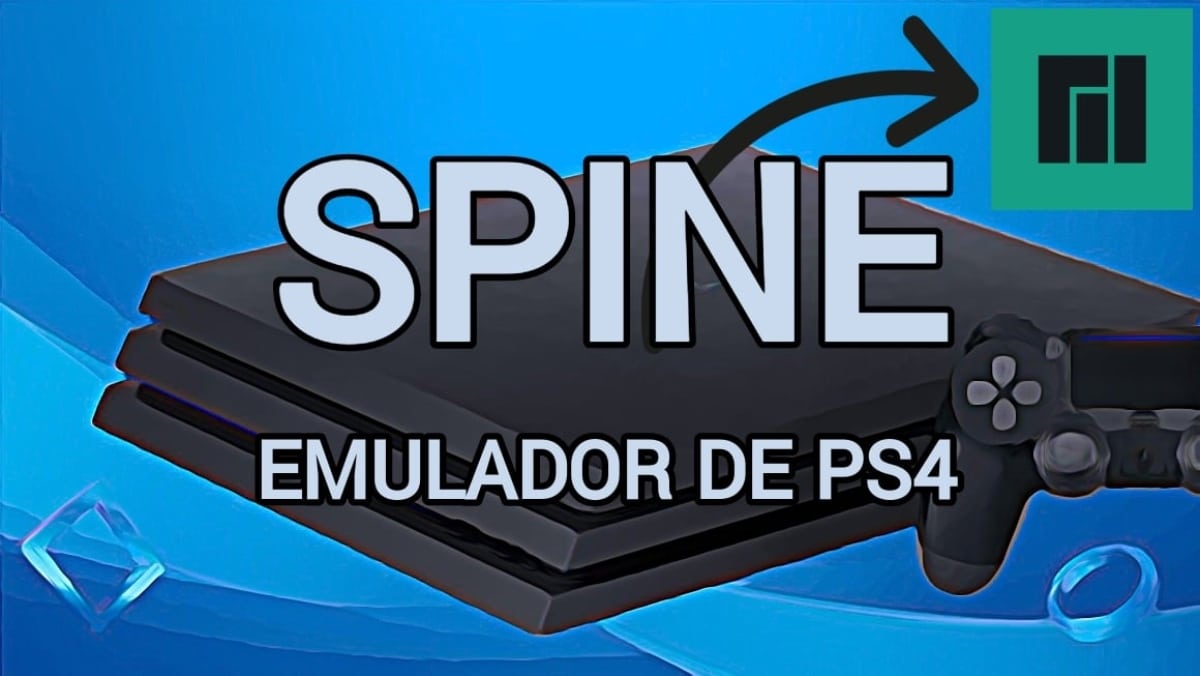
Spine: emulador experimental de PS4 para Linux (estado 2026)

spine

Spine fue uno de los primeros intentos de crear un emulador de PlayStation 4 para Linux. Anunciado por lightningmods en 2019, Spine prometía ejecutar juegos comerciales de PS4 en sistemas Linux, algo que en aquel momento parecía un reto monumental. En 2026, el panorama de la emulación de PS4 ha cambiado mucho, con la aparición de proyectos como ShadPS4 y fpPS4 que han adelantado a Spine en términos de actividad de desarrollo.

En esta guía actualizada te explicamos qué fue Spine, su estado actual y qué alternativas existen si quieres emular PS4 en Linux o Windows hoy.

¿Qué es Spine?

Spine es un emulador / «high-level emulator» de PS4 desarrollado por lightningmods. Su enfoque es HLE (High-Level Emulation): en lugar de emular el hardware a bajo nivel (CPU AMD Jaguar, GPU Radeon GCN), Spine traduce las llamadas de los juegos a la API equivalente de Linux. Esto le permite ejecutar ciertos juegos sin necesidad de simular toda la arquitectura PS4.

Características de Spine:

  • Sólo Linux: no hay versión oficial para Windows.
  • Compatibilidad muy limitada: en sus mejores momentos, ejecutaba alrededor de 10-15 juegos comerciales y varios indies.
  • Rendimiento alto en los pocos juegos que funcionaban.
  • No open-source: es de código cerrado.

Estado actual de Spine en 2026

Spine ha tenido un desarrollo esporádico a lo largo de los años. Aunque sigue existiendo, las actualizaciones son muy poco frecuentes y la compatibilidad no ha crecido significativamente. Mientras tanto, otros proyectos open-source han tomado el relevo:

  • ShadPS4: emulador open-source de PS4 con desarrollo muy activo. Compatible con Windows, Linux y macOS.
  • fpPS4: emulador open-source escrito en Pascal. Activo, principalmente Windows.
  • kyty: otro proyecto experimental que tuvo algunos avances pero ha quedado estancado.

En 2026, recomendamos ShadPS4 sobre Spine por desarrollo activo y compatibilidad ampliada.

Requisitos para ejecutar Spine

  • Sistema operativo: Linux (Ubuntu, Arch, Fedora). No oficial en otros sistemas.
  • Procesador: CPU x86_64 con AVX2. Intel Haswell+ o AMD Bulldozer+.
  • RAM: 8 GB mínimo.
  • GPU: compatible con Vulkan.
  • Espacio: 200 MB para el emulador + tus dumps PS4.

Descargar Spine

Como Spine no es open-source, la única forma de obtenerlo es a través del desarrollador:

⚠️ Cuidado con descargas no oficiales: existen versiones falsas que afirman ser «Spine para Windows» o «Spine v2.0». Son falsificaciones con malware.

Cómo instalar Spine en Linux

  1. Descarga el archivo desde el GitLab oficial.
  2. Descomprime en una carpeta de tu home: ~/spine/.
  3. Otorga permisos de ejecución: chmod +x spine.
  4. Ejecuta desde terminal: ./spine.
  5. Configura el directorio de juegos en la configuración inicial.

Juegos compatibles con Spine

La lista de juegos confirmados como jugables en Spine ha sido históricamente corta:

  • We Are Doomed.
  • Don’t Crawl.
  • Algunos demos y juegos indies de PSN.
  • Pocos juegos AAA, generalmente con problemas significativos.

Si te interesan títulos triple A (Bloodborne, The Last of Us II, etc.), Spine no es la opción adecuada. Mejor probar ShadPS4.

Alternativas activas: ShadPS4 (recomendado)

ShadPS4 es, en 2026, el emulador de PS4 más prometedor y activo:

  • Open-source bajo licencia GPLv2.
  • Multiplataforma: Windows, Linux, macOS.
  • Compatibilidad creciente: Bloodborne ejecuta los menús y partes del juego, varios indies son completamente jugables.
  • Desarrollo muy activo: commits diarios en GitHub.
  • Backend Vulkan exclusivo.
  • Repositorio: github.com/shadps4-emu/shadPS4

Cómo empezar con ShadPS4 (alternativa moderna)

  1. Descarga la última build desde GitHub Releases (Windows, Linux o macOS).
  2. Descomprime el ZIP en una carpeta.
  3. Ejecuta el ejecutable correspondiente.
  4. Configura el directorio de juegos en la configuración.
  5. Carga un juego en formato .pkg dumpeado de tu propia PS4 hackeada.

Estado de la emulación PS4 en 2026

La emulación de PS4 ha avanzado mucho desde los inicios de Spine:

  • Juegos indies pequeños: muchos son jugables en ShadPS4 y fpPS4.
  • Bloodborne: el «santo grial» de la emulación PS4. Avanza poco a poco.
  • God of War, The Last of Us II, Uncharted 4: aún no jugables completamente, pero algunos arrancan menús.
  • Compatibilidad global: alrededor del 5-10% del catálogo es jugable parcialmente.

La emulación de PS4 sigue siendo experimental en 2026. Si quieres jugar a juegos de PS4 sin la consola, probablemente sea mejor esperar 2-3 años o comprar una PS4 usada.

¿Qué hardware necesitas para emular PS4?

  • Procesador potente: Intel i7 12ª gen / AMD Ryzen 7 5800X o superior.
  • GPU moderna: RTX 3060 / RX 6700 XT mínimo.
  • RAM: 16 GB mínimo, 32 GB recomendado.
  • SSD NVMe: los juegos PS4 son grandes.

Problemas comunes con Spine

  • «El juego no arranca»: Spine sólo soporta una lista limitada de juegos. Verifica la compatibilidad oficial.
  • «Errores de Vulkan»: actualiza drivers GPU, instala vulkan-loader y mesa-vulkan-drivers.
  • «FPS bajos»: tu hardware puede no ser suficiente para emular PS4.
  • «Spine no se actualiza»: el proyecto tiene desarrollo esporádico. Considera alternativas activas.

Conclusión

Spine fue un proyecto pionero en la emulación de PS4 para Linux, pero en 2026 ha sido superado por alternativas open-source más activas como ShadPS4. Si tu objetivo es emular juegos de PS4 hoy, te recomendamos descargar ShadPS4 en lugar de Spine: tiene mayor compatibilidad, desarrollo activo, es open-source y funciona en Windows, Linux y macOS. La emulación de PS4 sigue siendo un campo experimental, pero está avanzando rápidamente y los próximos años serán prometedores.

Descarga oficial

Puedes descargar Spine desde su fuente oficial: git.ps4.gg/al/spine.