
Actualizado a octubre de 2026: Palantir continúa activo en 2026 gracias al repositorio comunitario Henaneitor/PD (última actualización en febrero de 2026). Si tu addon no funciona, prueba primero a sustituir URLResolver por ResolveURL 5.1.198 (mantenido por Gujal00) y limpia la caché de Kodi. Como alternativa legal recomendamos Stremio con sus addons oficiales y plataformas de streaming con catálogo gratuito como Pluto TV, RakutenTV o RTVE Play.
Palantir es uno de los addons de moda en Kodi y uno de los más descargados, desgraciadamente en los últimos tiempos ha sufrido algunos problemas que han causado diversas molestias a los usuarios. Pero eso no significa que el addon no funcione. Son muchos los usuarios que nos han preguntado cómo resolver los problemas que está experimentando el addon en Kodi. Así que en este post vamos a darle solución a todos ellos y en caso de alguno de ellos no esté recogido aquí, sois libres de comentarlo e iremos actualizando el post con nuevas respuestas.
🚨 Gdrive Palantir error
Son muchos los usuarios que se han quejado en los últimos tiempos de que reciben errores del tipo «Gdrive Palantir error» o «resolving with Gdrive Palantir», así que nosotros hemos creado un tutorial simplificado que sirve para solucionar el problema en cuestión.
Hay que seguir al pie de la letra el siguiente tutorial. Donde los pasos a seguir son los siguientes:
- Entramos a la Consola de Google para Desarrolladores.
- En la parte superior derecha seleccionamos «Crear Proyecto».
- Le ponemos nombre y seleccionamos «Crear».
- En el menú de la izquierda seleccionamos «APIs y servicios» y a continuación «Pantalla de consentimiento de OAuth».
- Elegimos «Externos» y pulsamos sobre «Crear».
- Le damos un nombre cualquier a la aplicación dentro del campo «Nombre de aplicación», introducimos nuestro correo electrónico como «Correo electrónico de la asistencia al usuario» y lo volvemos a introducir dentro del campo para «Información de contacto del desarrollador». Finalmente pulsamos «Guardar y continuar».
- En el menú de la izquierda seleccionamos «Credenciales» y después pulsamos sobre «Crear credenciales» y pulsamos sobre «Clave de API». La copiamos y continuamos al siguiente paso.
- Volvemos a pulsar sobre «Crear credenciales» y ahora pulsamos sobre «Id de cliente de OAuth». En tipo de aplicación seleccionamos «Aplicación para ordenadores» y pulsamos «Crear». Copiamos nuestro «ID de cliente» y «Secreto de cliente» y lo pegamos en la sección correspondiente. Pulsamos «Aceptar».
- Ahora pulsamos sobre «Biblioteca» en el menú de la izquierda y seleccionamos «Google Drive API». Pulsamos sobre «Habilitar».
- Abrimos la Consola de Google y seleccionamos nuestra cuenta de Gmail. A continuación pulsamos sobre «Configuración avanzada» e «Ir a …».
- Ahora concedemos permisos y a continuación pulsamos de nuevo «Permitir».
- Copiamos el código que nos han facilitado, lo pegamos y descargamos el archivo resultante.
- Ahora desde Luar seleccionamos el addon Gdrive e introducimos el archivo de texto descargado.
🔑 Uptobox Stream Autorisation
Más que un error, este es un mensaje que nos avisa de la necesidad de conseguir un código de autorización para poder ver el contenido. Para ello seguramente vamos a tener que echar mano de otro dispositivo o en el mejor de los casos, salir de Kodi.
- En primer lugar necesitamos crear una cuenta en Uptobox.com y loguearnos en ella.
- Después veremos que Palantir nos muestra una pantalla en la cual nos indica que debemos acceder a la url https://uptobox.com/pin/ y utilizar el código que nos aparece en pantalla.

- Nos vamos a un navegador de internet, introducimos dicho código y pulsamos sobre «Vincula mi cuenta» en la parte inferior.

- Si todo ha ido según lo correcto, nos indicará que la cuenta se ha vinculado correctamente y ya podremos regresar a Palantir en Kodi.
- A continuación dará comienzo la reproducción del contenido de forma automática.


⚙️ Add-on required
Este error sucede principalmente cuando no tenemos instalado el addon de YouTube y el contenido al que estamos intentando acceder está alojado en YouTube. Solucionarlo es realmente sencillo, basta con pulsar sobre «Yes» y seguir las instrucciones en pantalla para llevar a cabo la instalación.

❓ YouTube:accessNotConfigured
Este error sucede cuando el addon de YouTube está instalado pero no se encuentra correctamente configurado. Para llevar a cabo su configuración es necesario contar con claves de acceso actualizadas y para ello es necesario seguir el siguiente proceso, que aunque es un poco largo, no tiene pérdida.

- Entramos a la Consola de Google para Desarrolladores.
- En la parte superior derecha seleccionamos «Crear Proyecto».
- Le ponemos nombre y seleccionamos «Crear».
- Esperamos a que se cree y elegimos la opción «Ir a visión general de las APIs»
- En la parte superior central seleccionamos «Habilitar APIs y servicios».
- Elegimos de entre las opciones disponibles la que corresponde a «YouTube Data API v3» y pulsamos sobre el botón «Habilitar».
- Esperamos a que cargue y seleccionamos «Crear credenciales».
- Elegimos la opción «Clave de API» que está marcada en azul.
- En la nueva ventana no tocamos nada y simplemente pulsamos «Crear».
- Esperamos a que cargue y nuevamente seleccionamos «Crear credenciales» seleccionando esta vez «ID de cliente de OAuth».
- Seleccionamos en la parte derecha «Configurar página de consentimiento».
- Ahora pulsamos sobre «Externos» y a continuación sobre «Crear».
- En el campo «Nombre de aplicación» establecemos un nombre que puede ser el del propio proyecto, después introducimos el correo electrónico de nuestra cuenta de Google en el campo «Correo electrónico de la asistencia al usuario», nos movemos hacia abajo. En el campo «Información de contacto del desarrollador» nuevamente introducimos el correo electrónico y pulsamos sobre «Guardar y continuar».
- En el lateral izquierdo seleccionamos «Credenciales» y después «Crear credenciales». Seleccionamos «ID de cliente de OAuth».
- En «Tipo de aplicación» hay que seleccionar la opción «Televisiones y dispositivos con posibilidades de interacción limitadas». Finalmente pulsamos «Crear».
- Ahora tenemos que acceder a Kodi y seleccionar el addon de YouTube pulsando prolongadamente sobre su icono y accediendo a «Settings».
- En el menú de la izquierda hay que seleccionar el apartado «API» y copiamos dentro del campo «API Key» la clave que hace referencia a «Clave de API 1». En el apartado «IDS de cliente de OAuth 2.0» pulsamos sobre el icono con forma de lápiz y seleccionamos el «ID de cliente» para pegarlo en el campo «API Id» y el «Secreto de cliente» para pegarlo en el campo «API Secret». Pulsamos «OK» y guardamos los cambios.
- Entramos al addon de YouTube de forma normal y pulsamos sobre «Sign In» y «OK» a continuación.
- Después nos vamos al navegador, entramos en la url google.com/device e introducimos el código numérico que nos marca el addon de YouTube. Después pulsamos sobre «Siguiente», seleccionamos nuestra cuenta y pulsamos «Permitir». No informará de que nuestro dispositivo está conectado y volvemos al addon de YouTube.
- Nuevamente volvemos al navegador y a la url google.com/device. Volvemos a repetir los pasos del punto anterior con el nuevo código numérico. Nos indicará que no se ha verificado la aplicación, por lo que pulsamos sobre «Configuración avanzada» e «Ir a …». Finalmente pulsamos «Permitir».
- Listo, cuando regresemos al addon de YouTube para Kodi estará conectado a nuestra cuenta y cuando accedamos a cualquier contenido de Palantir alojado en YouTube no nos dará problemas.
😡 Error de registro en el addon Palantir
El error de registro se produce en el addon Palantir generalmente cuando está mal instalado o ha surgido algún problema después de haber sido instalado, algún archivo corrupto o similar. A pesar de que el error te dice que mires la información de registro, lo cierto es que no hay mucho que hacer ahí. Los addons de Kodi no tienen una enorme complejidad que haga necesario tener que mirar registro alguno.
- Lo que tienes que hacer es desinstalar completamente el addon Palantir de tu Kodi es hacer una pulsación prolongada sobre el Addon y en el menú emergente acceder a Información, verás un menú como el de la siguiente imagen en el que debes seleccionar Desinstalar.

- A continuación vuelve a instalar el addon Palantir desde el repositorio oficial siguiendo este tutorial y si hay una nueva versión actualízala.
En caso de que sigas teniendo problemas desinstala completamente Kodi, borra todos los addons y la carpeta de instalación y vuelve a instalar Kodi desde este enlace donde encontrarás la versión oficial para tu sistema operativo.
😱 Problemas al ver películas y series
El contenido de Palantir se almacena en servidores que acceden al contenido en tiempo real (streaming), si descartamos que tengas un problema con tu conexión a internet o de configuración de tu Kodi, este fallo en Palantir puede deberse a que alguno de los servidores esté caído, tal y como ya ocurrió en su día. Normalmente, cuando este tipo de incidencias tienen lugar, los desarrolladores suelen avisar con un mensaje emergente al entrar al addon.

Por otro lado, desde la desaparición de los servidores Diskokosmiko y KBagi, que eran los que tenían prácticamente todo el contenido de Palantir, ahora el contenido se almacena en servidores convencionales. Este tipo de servidores suelen borrar periódicamente el contenido, de ahí que sea bastante habitual encontrar películas o capítulos de series que ya no están disponibles. Para solucionar este problema en muchos casos un mismo contenido está disponible en diferentes calidades o servidores, así que si uno no te funciona, simplemente utiliza otro. Si ninguno está disponible, repórtalo a través del grupo de Palantir en Telegram.

Si la necesidad es muy grande siempre puedes utilizar otras alternativas como el addon Alfa o incluso opciones de pago con menos riesgos de dejar de funcionar como Netflix, HBO, Amazon Prime o Movistar+.
👨🏼💻 Las series y películas se cortan
Este problema generalmente está relacionado con tu buffer, para ello lo que tienes que hacer es descargarte el addon Easy Advanced Settings y seguir el siguiente tutorial. Con dicha configuración no deberías tener problema. En la medida de lo posible intenta conectar tu TV Box al televisor por cable y si utilizas un móvil asegúrate de tener una conexión de calidad.
🧑🏼🔧 El plugin no puede ser actualizado
Si recibes este error y ves una imagen como la que sale a continuación, no te preocupes, ya que tiene una fácil solución, a continuación te explico cómo arreglarlo ya que a mi también me ha pasado recientemente.

Este problema surge cuando Palantir detecta que hay una nueva actualización del addon pero no es capaz de actualizarse. Para hacerlo lo que tienes que hacer es forzar la actualización manualmente desde el menú de addons. Allí pulsa sobre el icono del addon con la tecla derecha del ratón y accede a la opción Información > Actualizar. De esta forma forzarás la actualización a la última versión y verás que el addon se actualiza.

Después de esto sal de Kodi y vuelve a entrar para que todo funcione correctamente. En caso de que te siga dando problemas borra el addon y vuelve a instalarlo de nuevo.
📽 Elimina ResolveURL e instala ResolveURL
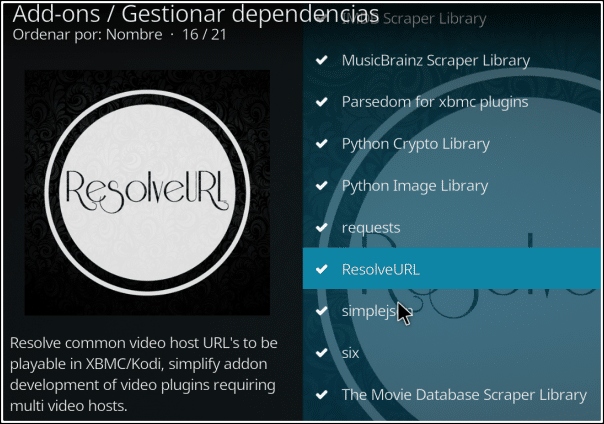
Hasta ahora el addon Palantir se servía de un complemento llamado ResolveURL que era el que le servía para resolver los captcha a la hora de acceder a un determinado enlace de vídeo y de esta forma poder iniciar la reproducción sin que el usuario se diese cuenta de ello. Si todavía lo tienes instalado, desinstálalo e instala ResolveURL, ya que ResolveURL ha dejado de actualizarse y ha sido sustituido totalmente por ResolveURL, puedes encontrar la última versión en este enlace.
💔 Posible link caído o con problemas geo

Este mensaje aparece porque determinado contenido está subido a un servidor del propio Team, el cual solamente funciona a partir de las 22:30 horas (hora española). Hasta esa hora los links no van a estar operativos. Se supone que este problema va a irse solucionando poco a poco en el futuro, pero tras la caída de los servidores de Diskokosmiko y Kbagi hace unos meses, el addon Palantir ha tenido que volver a iniciar la subida de casi todo su contenido desde cero. De ahí que muchas soluciones sean un poco temporales. No queda más que tener paciencia y esperar a que se encuentren soluciones mejores.
⚠️ Link caído, inténtalo mas tarde

Este error puede estar relacionado con el anterior y se da en contenidos que están alojados en el servidor Team tal y como se puede ver en la imagen anterior. Esto se debe a que este servidor solamente funciona durante unas determinadas horas al día. Generalmente a partir de las 22:00/22:30 (hora española) y en algunas ocasiones quedando limitado hasta la 01:00 de la madrugada. Aún así, esto es una aproximación y no debería tomarse como una regla exacta. También hay quienes afirman que les funcionan los enlaces del servidor Team por la mañana. Señalar que el staff de Palantir no tiene control sobre el horario del servidor Team.
Desgraciadamente, este tipo de contenido suele ser el de más calidad (1080p) y por tanto el que suelen buscar más usuarios. Una solución sería utilizar un enlace alternativa con resolución HD o incluso SD.
Por otro lado, este problema también puede estar relacionado con el hecho de que el servidor Team ha detectado que tu IP ha hecho uso de demasiados datos y la ha limitado por 24 horas. Para solucionar esto tienes dos opciones, o utilizar un servicio VPN o bien reiniciar el router siempre y cuando tengas IP dinámica.
Por otro lado, cabe la posibilidad de que el enlace esté definitivamente caído, con lo que no quedaría más remedio que reportar dicho enlace a la administración a través de Telegram. Si esto sucede con un servidor fuera del servidor Team, probablemente sea eso, que el contenido ha sido borrado.
📣 Te quedan 2:00:00 horas de visionado, luego cambia de IP
Este es otro problema relacionado con el servidor Team/Top, aparece en el momento en el que vas a ver un contenido de este servidor, el cual limita el tiempo de visualización para cada IP. En cuanto pasen esas dos horas ya no podrás seguir viendo ni este ni ningún otro contenido del servidor Team, a partir de aquí lo que debes hacer es reiniciar tu router o utilizar un servicio VPN que enmascare tu IP real para continuar utilizando este servidor en cuestión. Esto no significa que no puedas ver el contenido de otros servidores diferentes sin necesidad de cambiar de IP.

El servidor Team es un servidor pagado por el propio staff de Palantir de forma altruista y para permitir el acceso a contenidos de mayor calidad y sin que sean borrados. Su mayor pega es la ya comentada de la limitación de dos horas.
👁🗨 Evita las horas punta
Es sabido que en muchas ocasiones los problemas suceden los viernes o sábados a las 22:00 horas y horas punta del estilo, evita estas horas ya que la saturación de los servidores puede afectar directamente al addon. Entre semana y por la mañana o por las tardes, lo normal es que la saturación sea mucho menor.
Preguntas frecuentes sobre Palantir y sus errores
¿Sigue funcionando Palantir en 2026?
Sí. Palantir continú activo gracias al fork mantenido en el repositorio Henaneitor/PD, con su última actualización publicada en febrero de 2026. Para que funcione correctamente debes tener instalado ResolveURL 5.1.198 (el sucesor de URLResolver) y mantener Kodi 20 (Nexus) o Kodi 21 (Omega) actualizados.
¿Cuál es la diferencia entre URLResolver y ResolveURL en Palantir?
URLResolver es el plugin original, abandonado desde 2020. ResolveURL es el fork mantenido por Gujal00 que ha asumido el desarrollo (versión actual 5.1.198). Palantir y la mayoría de addons de vídeo de Kodi ya solo dependen de ResolveURL. Si tienes el viejo URLResolver instalado, desínstalalo e instala ResolveURL desde el repositorio Kodi-RDP.
¿Por qué Palantir me da error de Gdrive en 2026?
El error Gdrive Palantir ocurre cuando Google detecta exceso de descargas en el archivo o cuando la cuenta del subidor ha sido suspendida. Solución: reinicia el router para cambiar tu IP pública, espera 24 horas o, mejor, configura un mirror alternativo desde los ajustes del addon.
¿Cómo instalar Palantir actualizado en Kodi paso a paso?
1) Activa ‘Orígenes desconocidos’ en Sistema → Complementos. 2) Añade la fuente del repositorio Henaneitor/PD desde el gestor de archivos. 3) Instala el repositorio desde zip y luego instala Palantir desde el repositorio. 4) Asegúrate de tener ResolveURL 5.1.198 instalado también.
¿Es legal usar Palantir en Kodi?
Palantir como software es legal (es un addon de Kodi de código abierto). Lo que puede ser ilegal es el contenido que reproduce, ya que muchas de sus fuentes albergan películas y series con derechos de autor sin autorización. Recomendamos usarlo solo con contenidos de dominio público o complementarlo con addons oficiales (Plex, Stremio, Jellyfin, RTVE Play).
¿Por qué me sale ‘Add-on required’ al pulsar play en Palantir?
Este error indica que falta una dependencia (normalmente ResolveURL o un módulo Python). En 2026 la causa más habitual es no haber migrado de URLResolver a ResolveURL. Desínstala URLResolver, instala ResolveURL 5.1.198 y reinicia Kodi.
¿Qué alternativas legales hay a Palantir para ver streaming en 2026?
Stremio con sus addons oficiales (incluido Torrentio en zonas grises o YouTube y Pluto en uso 100% legal), Plex, Jellyfin con tu propia biblioteca, Pluto TV con cientos de canales FAST gratis, RakutenTV, RTVE Play, Atresplayer y Mitele cubren la mayoría de necesidades de entretenimiento sin riesgo.
¿Palantir funciona en Fire TV Stick y Android TV en 2026?
Sí. Cualquier dispositivo con Kodi 20 Nexus o Kodi 21 Omega es compatible. En Fire TV Stick instala Kodi vía Downloader (debes habilitar ‘Aplicaciones de fuentes desconocidas’). En Android TV puedes instalarlo desde Aptoide TV o el APK oficial de Kodi.tv.
12398
Te puede interesar: Free McBoot en PS2: tutorial completo para cargar juegos y homebrew en 2026
35155
Te puede interesar: Mejor configuración PPSSPP en un móvil Android de gama baja
Quiero personalmente dar las gracias a este articulo por su buena explicación. No suelo estar en redes ni blog pero cuando las cosas se hacen bien hay que agradecer.
Un saludo a su creador.
Muchas gracias por pasarte Tierramedia, intento estar informado. Soy usuario de Kodi y de vuestro addon Palantir desde hace tiempo y además estoy en grupos de Telegram. No participo mucho por falta de tiempo pero mi intención siempre es ayudar con estos temas. Un cordial saludo.
Cuando arreglaran lo de Tierra Madia? No puedo ver ninguna serie ninpelis HD.
El addon funciona perfectamente pásate por telegram al grupo asociado ( @Catana ) para pedir una invitación al grupo Palantir.
Hola, Gracias por el artículo. Muy bueno. Desde hace una semana aprox. Que no se descarga el contenido de las listas y no puedo ver nada. Únicamente me lista las tres o 4 últimas películas vistas. Non Se que hacer.
¿Las series de han vuelto a cargar y tengo yo un problema de visualización o están aún pendientes?
Hay muchas series que siguen caídas, por otro lado, a ciertas horas del día el servidor propio falla.
hola. para mac como se haría no lo puedo hacer gracias
No te sé decir, no uso MacOS, puedo orientarte en Android, Linux y Windows, pero no en Mac o iOS. Lo siento.
estamos en el 2020 Uds se refieren al año 2018 y el probleman continua Que paso
Hola Hugo, a qué problema te refieres?
Hola buenas quiero ver una peli o serie y me pone fallo reproducción de uno o más ítems compruebe el archivo de registro para más información o si no me pone link caído inténtelo de nuevo o más tarde aver si me podéis ayudar gracias
Si tienes todo funcionando correctamente, con la última versión, será por la saturación de estos días. Tendrás que preguntarlo en el canal de Telegram, algunos contenidos no funcionarán o estarán caídos.
Buenos días, como podría solucionar en palantir el error : resolve with gdrive.
Muchísimas gracias
No puedo ver películas y si busco por año solo me sale en 2019 la peli 10×10 y no hay mas en ninguna lista, aunque las series y todo lo demás si lo puedo visualizar
te recomiendo que te pases por nuestro grupo en telegram. Ahi podremos ayudar sin problemas.
https://t.me/addon_palantir
Hola, siguiendo el tutorial desinstalé para empezar de cero y poder acceder al contenido Palantir, pero no me da opción a acceder a ningún título de Team, solo un mensaje » Error gdrive » «Reproducción de lista abortada» Uno o más elementos fallaron…
Pido ayuda por favor, y agradezco por adelantado su tiempo
Eso es fallo del propio Palantir, se supone que pronto lo van a solucionar, pero dijeron a la gente que durante el verano estarían inactivos en ese sentido, así que poco se puede hacer más que tener paciencia en cuanto a ese servidor.
Hace días que palantir no funciona y vuelve a la pantalla de inicio y como a mí a muchos conocidos. He probado varias opciones que dicen en los foros pero nada funciona. Yo lo tengo en diré stick. Algo que funcione porfa?