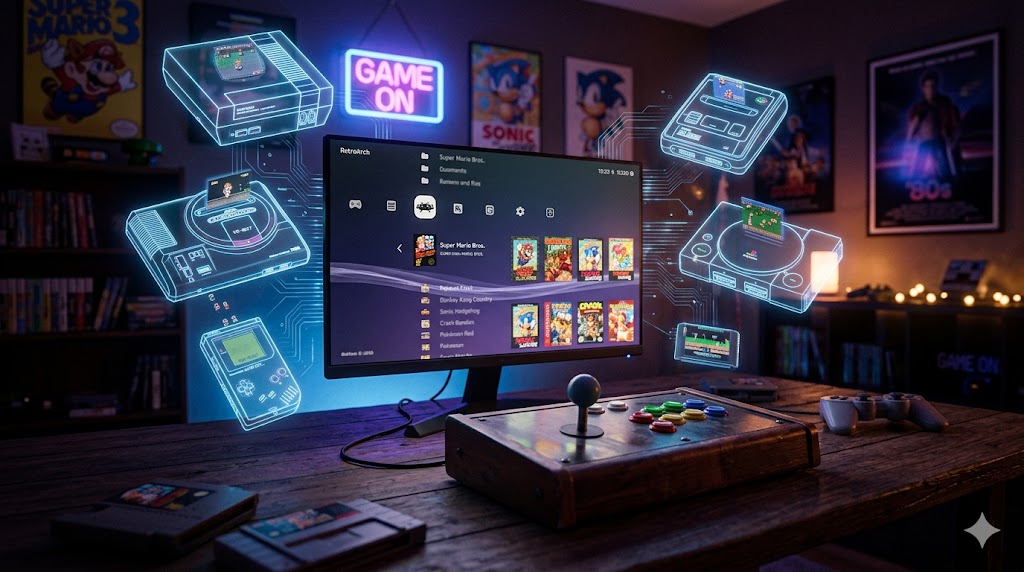
RetroArch parece complicado al principio, pero con la configuración correcta se convierte en el centro multimedia retro definitivo. Esta guía para principiantes te lleva paso a paso desde la descarga hasta tener tus juegos cargados con shaders, savestates y mandos configurados. Cubre Windows, Android y la lógica de cores que tantas dudas genera.
Qué es RetroArch (y qué no es)
RetroArch es un frontend multi-emulador desarrollado por Libretro, disponible en su repositorio oficial de GitHub. No emula nada por sí mismo: ejecuta cores, que son emuladores reescritos para encajar en su sistema. Por eso ofrece NES, SNES, Mega Drive, PS1, N64, GBA, DS, PSP y decenas de sistemas más en una sola aplicación, con interfaz unificada, mandos compartidos y shaders comunes.
1. Descarga e instalación
Descarga RetroArch desde la web oficial o, en Android, desde F-Droid o Play Store. Evita versiones modificadas no oficiales: el original es gratis y de código abierto.
2. Instala los cores que necesitas
Ve a Cargar core → Descargar core. Para empezar, descarga estos cores recomendados:
- Nestopia UE (NES)
- Snes9x o bsnes-mercury accuracy (SNES)
- Genesis Plus GX (Mega Drive, Master System, Game Gear)
- Beetle PSX HW (PS1)
- mGBA (GBA, GB, GBC)
- melonDS (Nintendo DS)
- PPSSPP (PSP)
- Mupen64Plus-Next (N64)
Cada core es un archivo pequeño (1-5 MB). Instálalos solo cuando los necesites.
3. Coloca tus juegos y crea la base de datos
Organiza tus ROMs en carpetas por sistema: ROMs/NES, ROMs/SNES, etc. Luego en RetroArch: Importar contenido → Escanear directorio. RetroArch identificará los juegos comparando hashes contra su base de datos y los catalogará con portada, sinópsis y género.
4. Configura tu mando
RetroArch detecta automáticamente mandos Xbox, PS4, PS5, Switch Pro y muchos genéricos. Si tu mando no aparece configurado, ve a Ajustes → Entrada → Asociaciones de entrada del puerto 1 y mapea cada botón manualmente.
El botón Hotkey es esencial: asegúrate de asignarlo (suele ser Select). Combinado con otros, abre el menú, hace savestate y rebobina.
5. Carga tu primer juego
Dos formas:
- Desde el menú principal: Cargar core → Cargar contenido → selecciona tu ROM.
- Desde la lista escaneada: ve a la pestaña del sistema, elige el juego, RetroArch sugiere automáticamente el core correcto.
6. Savestates y rebobinado
Una vez en juego, pulsa Hotkey + botón para guardar estado (F2 en teclado), Hotkey + otro para cargar (F4). El rebobinado se activa en Ajustes → Rebobinar; permite deshacer los últimos segundos en tiempo real, ideal para juegos difíciles.
7. Shaders: el toque profesional
Los shaders son filtros gráficos que recrean efectos de pantallas antiguas (CRT, LCD, etc.). Ve a Menú rápido → Shaders → Cargar preset. Recomendados:
- CRT Royale: el más realista, exige GPU decente.
- CRT Geom: equilibrio entre estética y rendimiento.
- Handheld (LCD): imita la pantalla del Game Boy original.
- Sabr o xBR: suavizado moderno para gráficos 2D.
8. RetroAchievements (logros)
RetroArch se conecta con RetroAchievements para desbloquear logros en juegos clásicos. Crea una cuenta gratuita, configura usuario y contraseña en Ajustes → Logros y disfruta de meta-juegos en cualquier ROM compatible.
9. Netplay y multijugador online
RetroArch tiene netplay rollback (estilo lobby). Es perfecto para jugar a Street Fighter II, Mario Kart 64, Bomberman o Smash Bros 64 con amigos. Activa Netplay → Anfitrión en uno y Buscar partida en el otro.
10. Ajustes finales recomendados
- Vídeo → Sincronización vertical: activada.
- Vídeo → Threaded video: activado para evitar tirones.
- Audio → Sincronización: activada.
- Ajustes → Directorios: organiza saves, savestates y screenshots en carpetas específicas.
- Ajustes → Interfaz → Modo de ventana: pantalla completa para inmersión.
Preguntas frecuentes
¿RetroArch es ilegal?
RetroArch en sí es legal y de código abierto. Lo que puede ser ilegal es descargar ROMs de juegos que no posees. Para usar legalmente, vuelca tus propios cartuchos y CDs.
¿Por qué hay tantos cores para un mismo sistema?
Cada core tiene un equilibrio distinto entre precisión y rendimiento. Snes9x es ligero, bsnes-mercury accuracy es pesado pero el más preciso. Empieza con los ligeros si tu hardware es modesto.
¿Qué BIOS necesito?
Depende del core. PS1 (Beetle PSX), NDS (melonDS), Saturn, Atari Lynx y otros piden BIOS. Colócalas en system/ dentro de la carpeta de RetroArch.
¿RetroArch funciona en consolas?
Sí: Nintendo Switch (homebrew), Xbox Series, PS Vita, Wii U, 3DS y muchas más. La interfaz y los ajustes son los mismos en todas las plataformas.
¿Puedo importar saves de otros emuladores?
Sí, en la mayoría de cores. Renombra el archivo de save con el mismo nombre que la ROM y la extensión esperada por el core (suele ser .srm para SNES, .sav para GBA, etc.) y colócalo en la carpeta de saves.