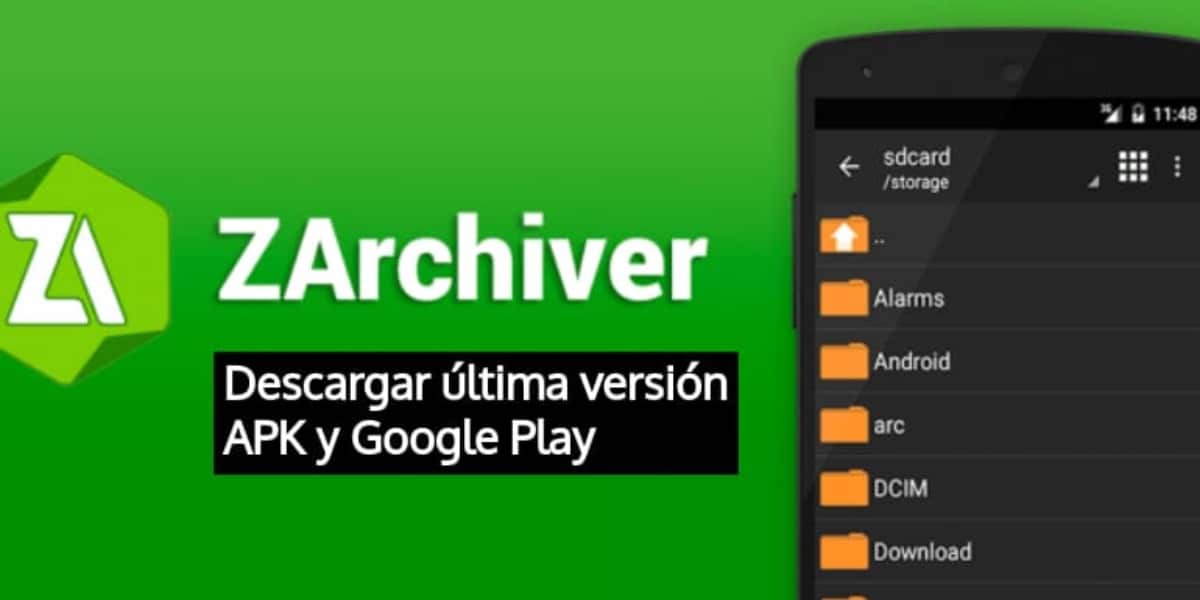
ZArchiver es la mejor app gratuita para gestionar archivos comprimidos en Android. Soporta prácticamente cualquier formato (ZIP, RAR, 7z, TAR, ISO y muchos más), es rápido, gratuito y, en 2026, sigue siendo el referente absoluto para descomprimir archivos en móvil.
En esta guía te explicamos qué es ZArchiver, cómo usarlo y para qué es especialmente útil en el contexto de emulación y homebrew.
¿Qué es ZArchiver?
ZArchiver es una app desarrollada por ZDevs que funciona como gestor de archivos comprimidos. Sus características:
- Soporta múltiples formatos: ZIP, RAR, RAR5, 7z, TAR, GZ, BZ2, ARJ, ISO, LZH, XZ, ACE, ARC, DMG, IMG y muchos más.
- Comprime archivos en ZIP, 7z y TAR.
- Protección con contraseña.
- Vista previa de contenido sin descomprimir.
- Gratuito y sin ads molestos.
- Versión Pro disponible con extras menores.
- Lectura/escritura de archivos del sistema (con permisos correspondientes).
¿Para qué se usa ZArchiver?
- Descomprimir ROMs: muchas ROMs vienen en .zip o .rar. ZArchiver las extrae para que puedas cargarlas en emuladores.
- Gestionar APKs: descomprimir archivos APK + OBB para juegos.
- Backups: comprimir carpetas para enviar por email o subir a la nube.
- Extraer firmware: descomprimir paquetes .zip de firmware para flashear.
- Trabajar con archivos del PC: muchos archivos descargados desde PC vienen comprimidos.
Requisitos del sistema
- Android 4.0+ (Ice Cream Sandwich).
- Funciona en cualquier procesador.
- 20 MB de espacio.
- Permisos de almacenamiento.
Descargar ZArchiver oficial (2026)
- Google Play Store: ZArchiver en Play Store (versión gratuita).
- ZArchiver Pro: ZArchiver Pro en Play Store (versión de pago, ~2,49 €).
⚠️ Descarga sólo desde Google Play oficial. Existen versiones falsificadas con malware en webs no oficiales.
Cómo instalar ZArchiver
- Abre Google Play Store.
- Busca «ZArchiver».
- Pulsa Instalar.
- Al abrir la app, concede permisos de almacenamiento.
Cómo descomprimir un archivo con ZArchiver
- Abre ZArchiver.
- Navega a la carpeta donde está el archivo comprimido (.zip, .rar, .7z, etc.).
- Pulsa sobre el archivo.
- Aparece un menú con opciones: «Ver», «Extraer», «Extraer aquí», «Extraer en…».
- Selecciona «Extraer en…» para elegir destino.
- Confirma. ZArchiver descomprimirá el archivo en la carpeta elegida.
Cómo comprimir archivos con ZArchiver
- Abre ZArchiver y navega a los archivos que quieres comprimir.
- Mantén pulsado un archivo para seleccionarlo, marca otros con un toque.
- Pulsa el botón de menú y elige «Comprimir».
- Selecciona formato (ZIP, 7z, TAR), nivel de compresión y contraseña opcional.
- Confirma. ZArchiver creará el archivo comprimido.
Trucos avanzados
Extraer archivos divididos
Si tienes un archivo dividido en múltiples partes (.part1.rar, .part2.rar, etc.):
- Asegúrate de tener todas las partes en la misma carpeta.
- Selecciona la primera parte (.part1.rar o .zip.001).
- Extrae normalmente: ZArchiver detecta y procesa todas las partes automáticamente.
Abrir archivos sin descomprimir
ZArchiver permite ver el contenido sin extraer:
- Pulsa sobre el archivo y selecciona «Ver».
- Verás el listado de archivos dentro.
- Puedes extraer archivos individuales sin descomprimir todo.
Archivos protegidos con contraseña
Si un archivo tiene contraseña:
- Al abrirlo, ZArchiver te pedirá la contraseña.
- Introduce la clave y procede normalmente.
Uso de ZArchiver para emulación retro
ZArchiver es indispensable si juegas a emuladores en Android:
- Descomprimir ROMs descargados en .zip o .rar antes de cargarlos en emuladores.
- Algunos emuladores (como Snes9x EX+) cargan .zip directamente, pero otros necesitan archivo extraído.
- Extraer paquetes .pkg para PS Vita o PS3 hackeadas.
- Gestionar firmwares de PSP, Vita y otras consolas.
Problemas comunes y soluciones
- «Error al extraer archivo .rar»: el archivo puede estar corrupto. Verifica integridad redescargando.
- «Out of memory»: archivos muy grandes pueden agotar la RAM. Cierra otras apps y reintenta.
- «No tengo permisos»: concede permisos de almacenamiento en Ajustes > Apps > ZArchiver > Permisos.
- «No reconoce un formato extraño»: ZArchiver soporta casi todo, pero algunos formatos muy raros requieren apps específicas.
- «Lentitud al descomprimir archivos enormes»: normal con archivos de 5+ GB. Sé paciente o usa un PC para grandes operaciones.
Alternativas a ZArchiver
- RAR (oficial): de los creadores del formato RAR. Funcional pero menos versátil.
- 7-Zipper: alternativa open-source.
- X-plore File Manager: incluye descompresor además de gestor de archivos.
- Solid Explorer: gestor de archivos premium con descompresor integrado.
En 2026, ZArchiver sigue siendo el rey indiscutible.
ZArchiver Pro vs gratis
La diferencia entre las versiones:
- Gratuita: tiene anuncios pequeños no intrusivos. Todas las funciones disponibles.
- Pro (~2,49 €): sin anuncios, soporte al desarrollador.
Para apoyar al desarrollador y eliminar anuncios, considera la versión Pro. Funcionalmente son idénticas.
Conclusión
ZArchiver es una de esas apps imprescindibles en cualquier Android: ligera, rápida, soporta cualquier formato común y es gratuita. En 2026 sigue siendo el descompresor de referencia para Android. Si trabajas con archivos comprimidos (y todo el mundo lo hace), instalarlo es prácticamente obligatorio. Combinado con un buen gestor de archivos como Solid Explorer, tienes herramientas para gestionar cualquier tipo de archivo en tu móvil.